คุณยังไม่ได้ล็อกอิน หลังจากล็อกอินจะได้รับประสบการณ์ที่ดีขึ้น
*กรุณาภายใน{{receiveCouponInfo.expire_at}}ใช้ก่อน*
คุณยังไม่ได้ล็อกอิน หลังจากล็อกอินจะได้รับประสบการณ์ที่ดีขึ้น



กฎกิจกรรม
1、เวลากิจกรรม:{{ info.groupon.start_at }} ~ {{ info.groupon.end_at }}。
1、เวลากิจกรรม:直至售完。
2、อายุการรวมกลุ่ม:{{ info.groupon.expire_days * 24 }}ชั่วโมง。
3、จำนวนคนในกลุ่ม:{{ info.groupon.need_count }}คน。
ข้อควรรู้การรวมกลุ่ม
1、ขั้นตอนการรวมกลุ่ม: เข้าร่วม/เริ่มกลุ่มซื้อและจ่ายเงินสำเร็จ - ภายในระยะเวลา จำนวนคนในกลุ่มครบตามที่กำหนด - รวมกลุ่มสำเร็จ!
2、หากไม่สามารถรวมคนตามจำนวนที่กำหนดภายในระยะเวลา การรวมกลุ่มจะล้มเหลว เงินที่จ่ายไปจะถูกคืน
3、จำนวนคนและระยะเวลากิจกรรมการรวมกลุ่มอาจแตกต่างกันในสินค้า โปรดดูกฎกิจกรรม
รั้ว 6 สก์ท็อปไอคอนซอฟต์แวร์เครื่องมือจัดเรียงไฟล์


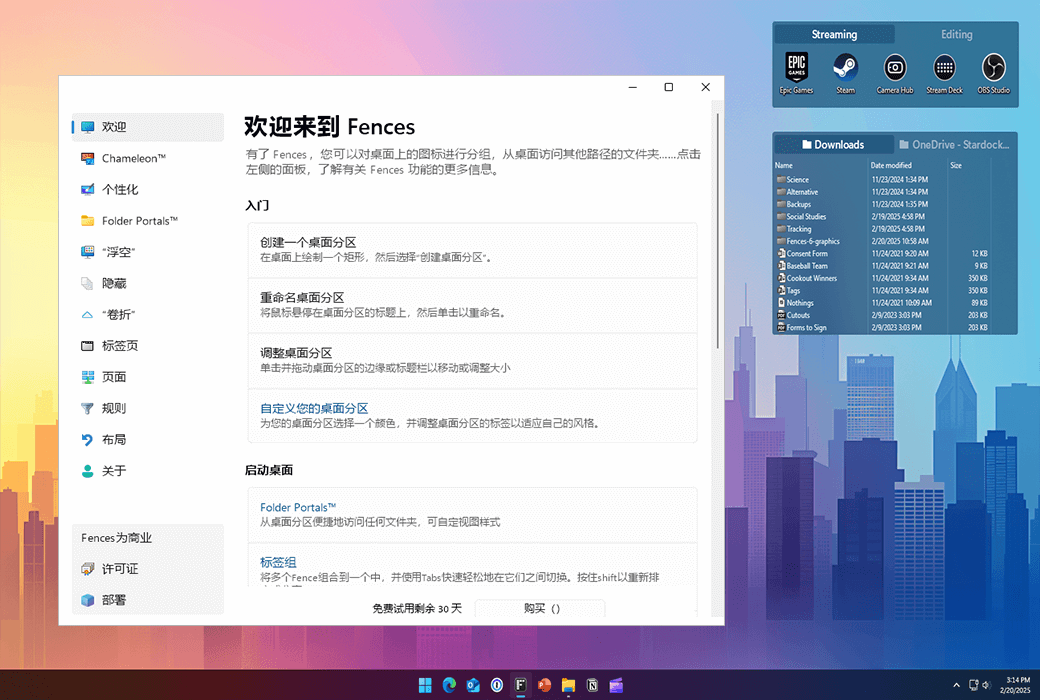
จัดระเบียบแอปเดสก์ท็อปไฟล์และโฟลเดอร์ของคุณโดยอัตโนมัติบน Windows 10 และ 11
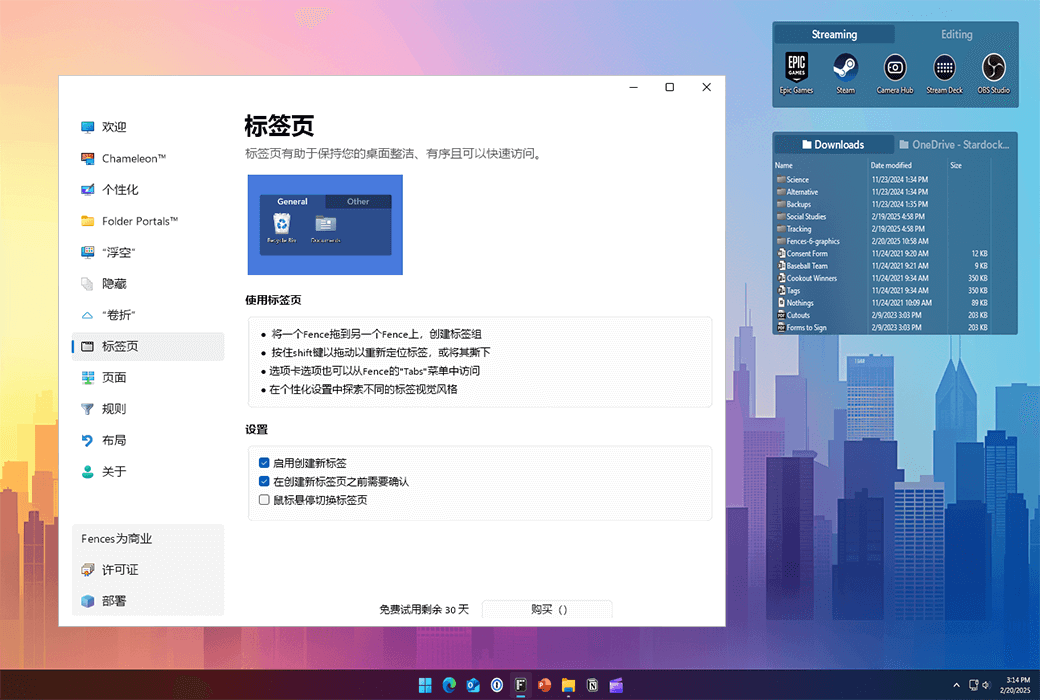
รั้ว 6 แนะนำแท็บฟีเจอร์นี้ช่วยให้คุณสามารถวางกลุ่มรั้วหลายชุดไว้ในประสบการณ์แบบแท็บเดียวสำหรับรูปแบบที่ทันสมัย ด้วยความสามารถในการเพิ่มและลบแท็บแบบไดนามิก Fences 6 ยังคงเป็นเครื่องมือจัดระเบียบเดสก์ท็อปที่ดีที่สุดสำหรับ Windows
คุณสมบัติ
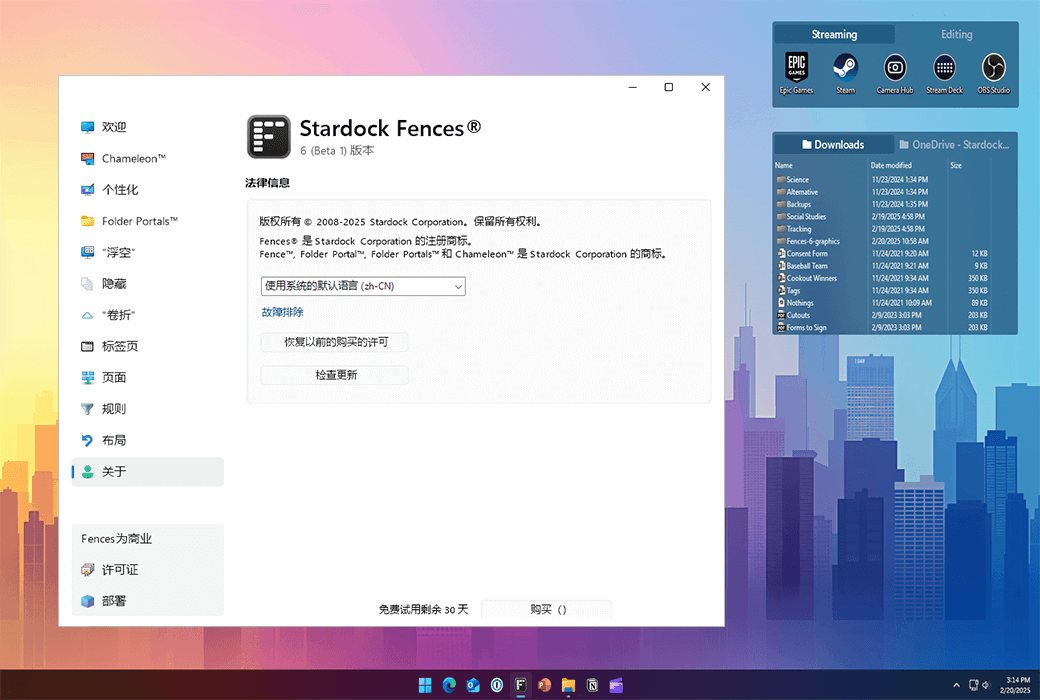
จัดระเบียบเครื่องคอมพิวเตอร์ของคุณโดยอัตโนมัติโดยการวางทางลัดและไอคอนลงในพื้นที่เงาปรับขนาดได้บนเดสก์ท็อปของคุณเรียกว่า Fences รั้วมีคุณสมบัติการปรับแต่งมากมายที่ทำให้เป็นการปรับปรุงเดสก์ท็อปยอดนิยม
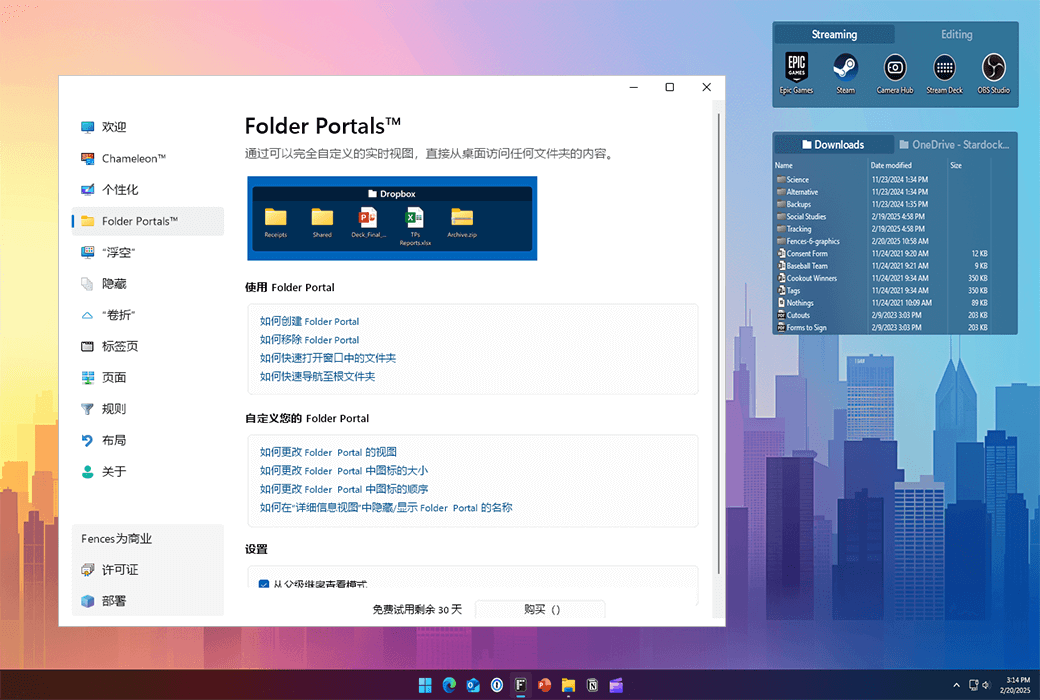
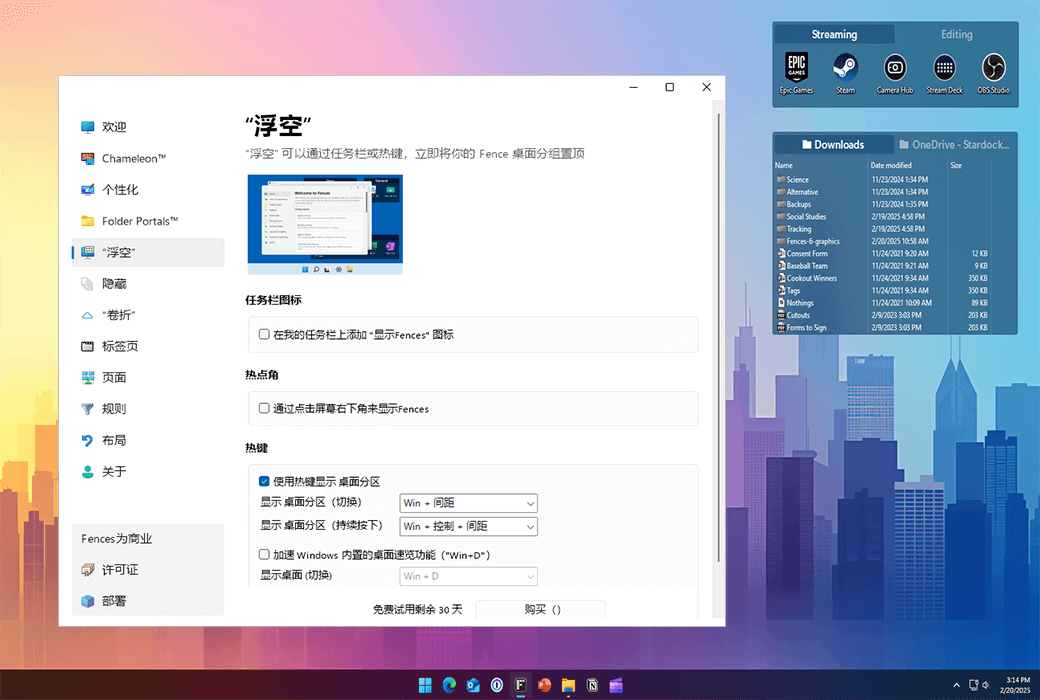
ใช้ Peek เพื่อเข้าถึงไฟล์โฟลเดอร์และแอพพลิเคชันของคุณได้ทันทีโดยกด Winkey + Space เพื่อวางรั้วไว้ที่ด้านบนของหน้าต่างทั้งหมด ประหยัดเวลาและเพิ่มประสิทธิภาพการทำงานด้วยการสร้างพอร์ทัลโฟลเดอร์ทำให้การเข้าถึงเนื้อหาที่ใช้บ่อยทำได้เพียงแวบเดียว
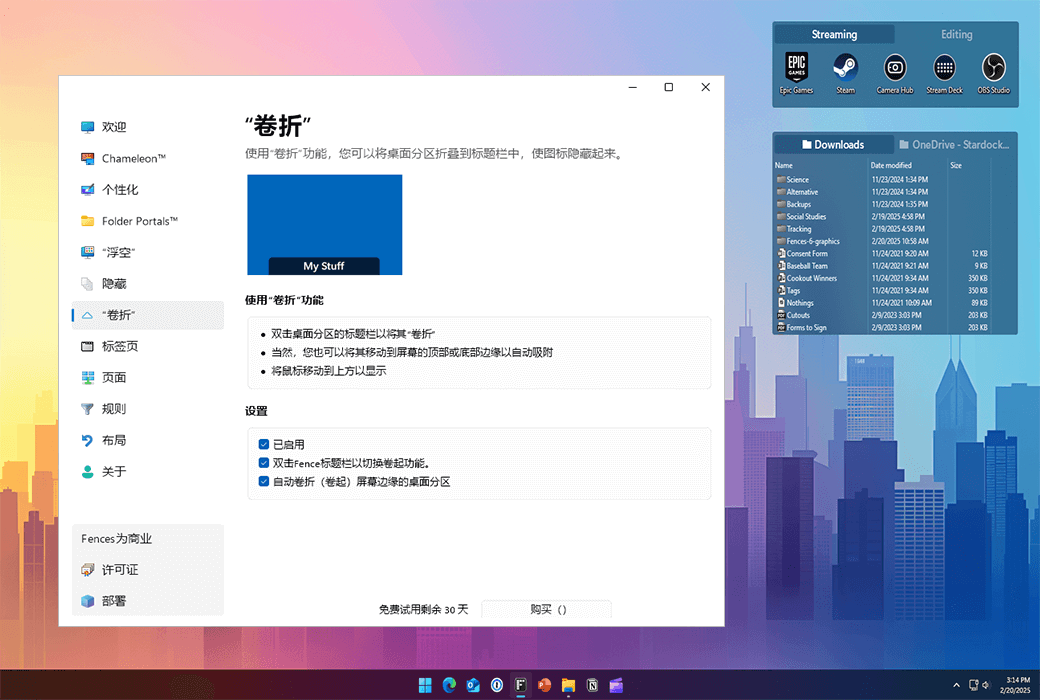
ขจัดความยุ่งเหยิงบนเดสก์ท็อปของคุณ แต่ใช้คุณลักษณะม้วนของเราเพื่อให้รั้วในสถานที่ที่หาได้ง่าย! ดับเบิลคลิกที่แถบหัวเรื่องของ Fences จะ "ม้วน" ส่วนที่เหลือของ Fences เข้าไปซึ่งจะช่วยให้คุณประหยัดพื้นที่อันมีค่าบนเดสก์ท็อปของคุณ ในการแสดงรั้วของคุณคุณสามารถเลื่อนเมาส์ไปที่แถบหัวเรื่องหรือดับเบิลคลิกอีกครั้งเพื่อดูไอคอนทั้งหมดได้ตามปกติ
รั้วสามารถทำหน้าที่เป็นพอร์ทัลไปยังโฟลเดอร์ใด ๆ บนพีซีของคุณ ตัวอย่างเช่นเอกสารหรือโฟลเดอร์รูปภาพของคุณสามารถสะท้อนลงบนเดสก์ท็อปของคุณเป็นรั้วเพื่อให้สามารถเข้าถึงเนื้อหาได้อย่างรวดเร็วโดยไม่ทำให้เดสก์ท็อปของคุณยุ่งเหยิง
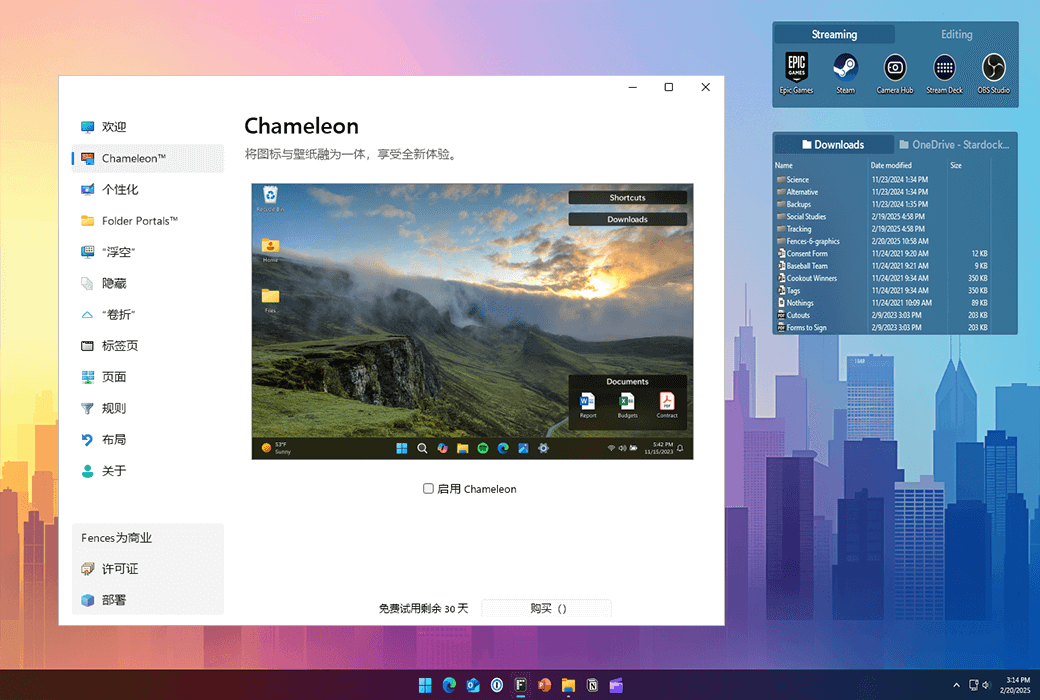
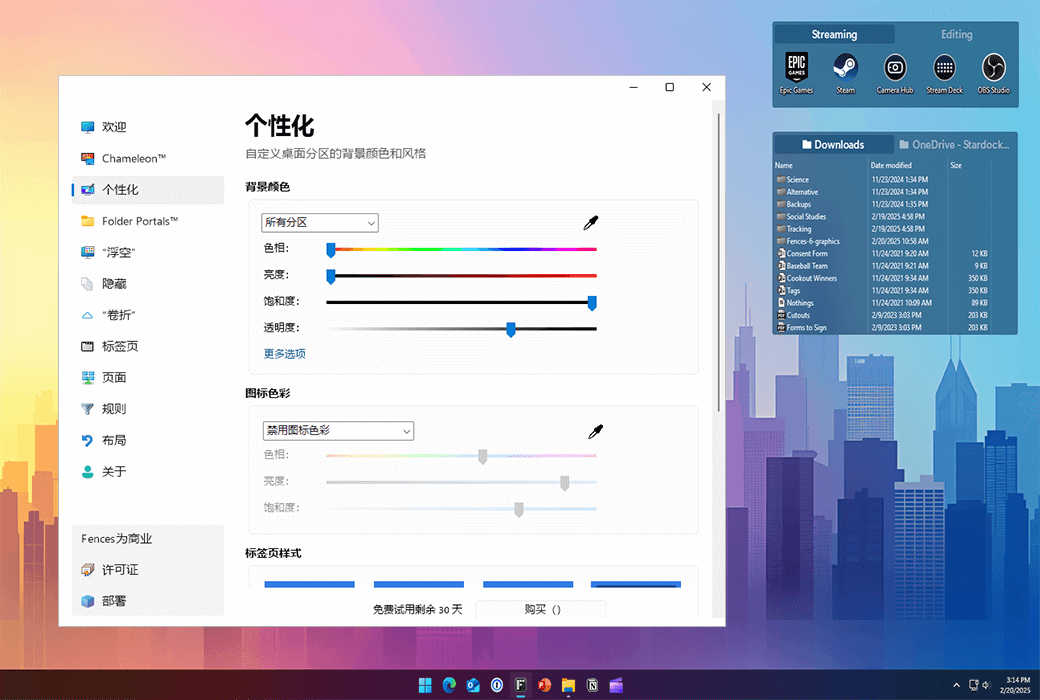
ปรับแต่งแท็กสีพื้นหลังและความโปร่งใสของ Fences ได้อย่างรวดเร็วจากเมนูการกำหนดค่าที่ใช้งานง่าย
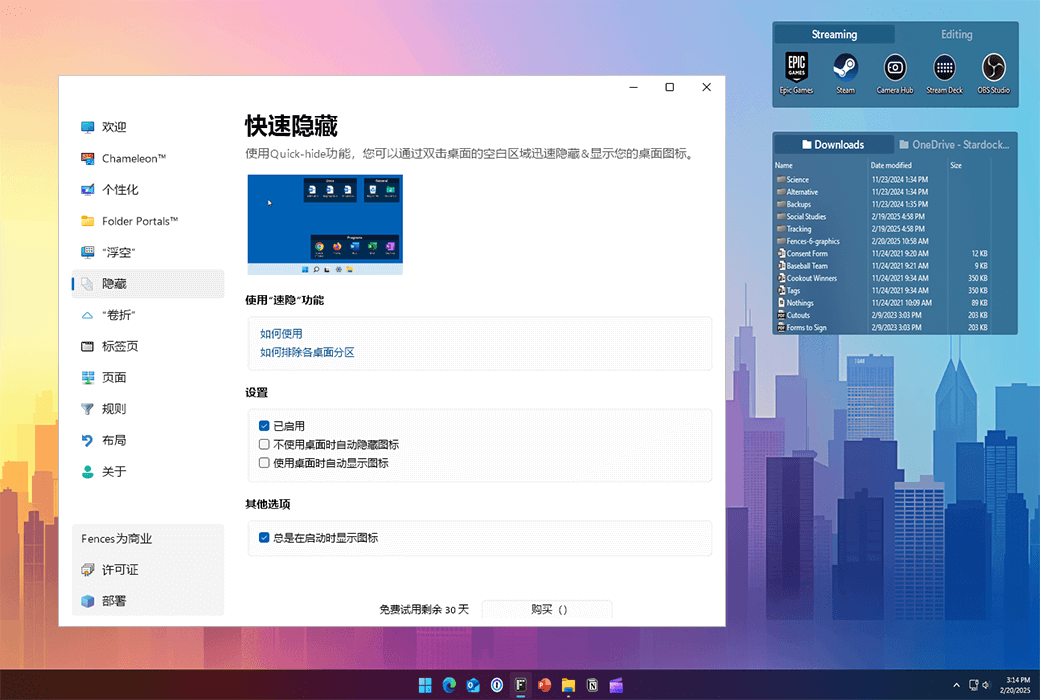
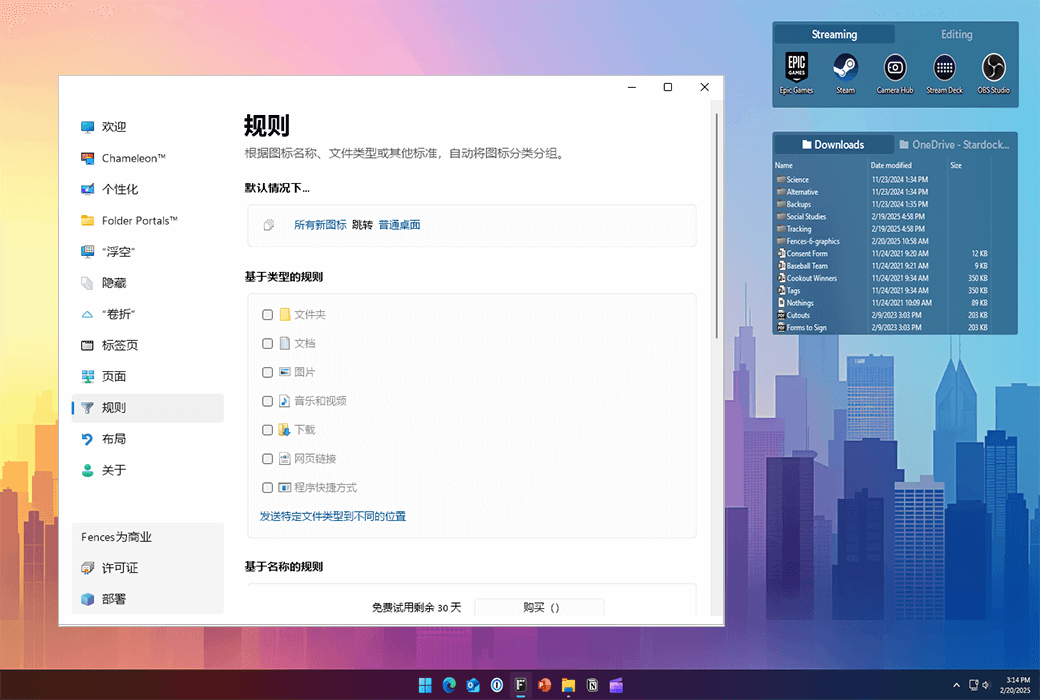
ทำความสะอาดเดสก์ท็อปของคุณตอนนี้ ดับเบิลคลิกที่พื้นที่ว่างใด ๆ บนเดสก์ท็อปและไอคอนเดสก์ท็อปจะจางหายไป ดับเบิ้ลคลิกอีกครั้งพวกมันจะกลับมา คุณยังสามารถเลือกไอคอนที่คุณต้องการยกเว้นและรั้วแยกต่างหาก
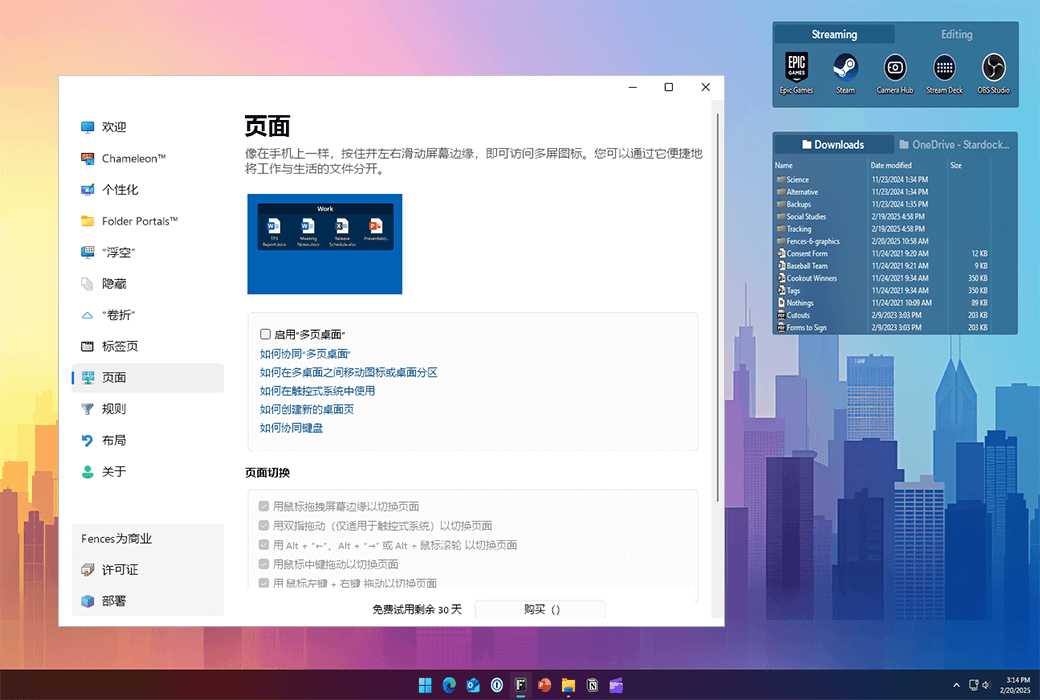
สร้างรั้วหลายหน้าบนเดสก์ทอปและรูดระหว่างพวกเขาได้อย่างรวดเร็ว เมื่อต้องการเปลี่ยนไปยังหน้าเดสก์ท็อปอื่น เพียงแค่เลื่อนเคอร์เซอร์ของเมาส์ไปที่ขอบหน้าจอและคลิกและลาก จากนั้นจะปรากฏหน้ารั้วใหม่ คุณลักษณะนี้ช่วยให้คุณสามารถควบคุมวิธีการจัดระเบียบโปรแกรมที่คุณชื่นชอบเอกสารเว็บไซต์และอื่น ๆ ได้ดียิ่งขึ้น
官方网站:https://www.stardock.com/products/fences/
发货时间:24 小时自动发货
运行平台:Windows
界面语言:支持中文界面显示,多语言可选。
更新说明:支持小版本升级更新,如:6.x
买前试用:购前可免费试用 30 天。
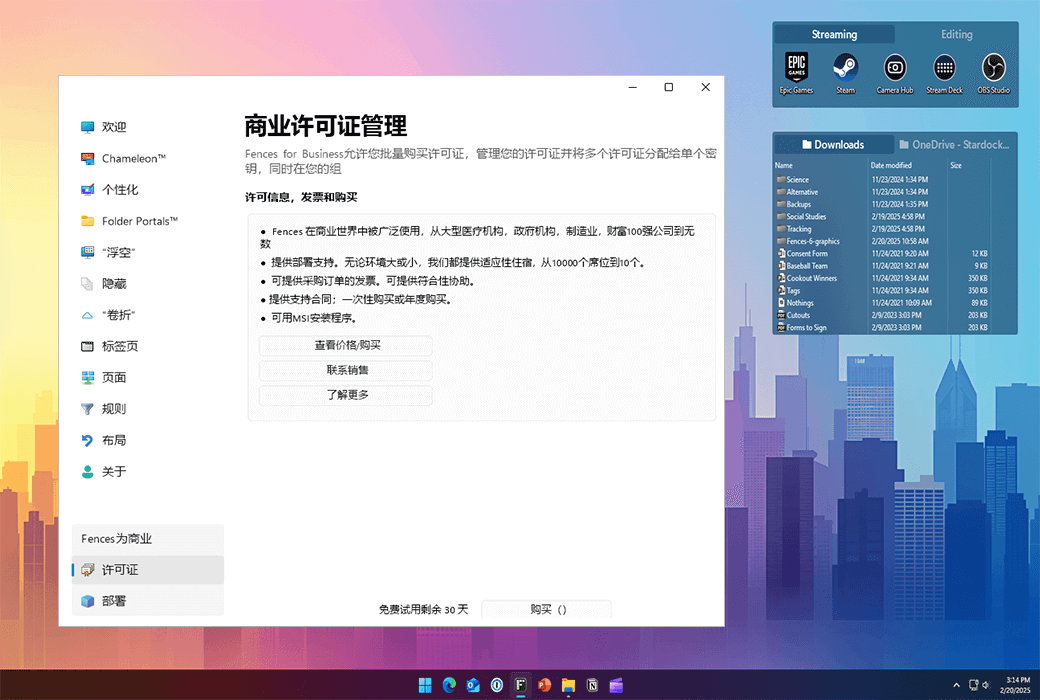
如何收货:购买后,激活信息会以邮件的形式发送到下单时的邮箱,同时可在个人中心,我的订单中查看对应的产品激活码。
设备数量:可安装 1 台电脑。
更换电脑:原电脑反激活并卸载,新电脑登陆账户激活。
激活引导:注册账户,绑定许可证:https://identity.stardock.com/new-account
特殊说明:系统要求:Windows 11/10

เจรจาความร่วมมือ

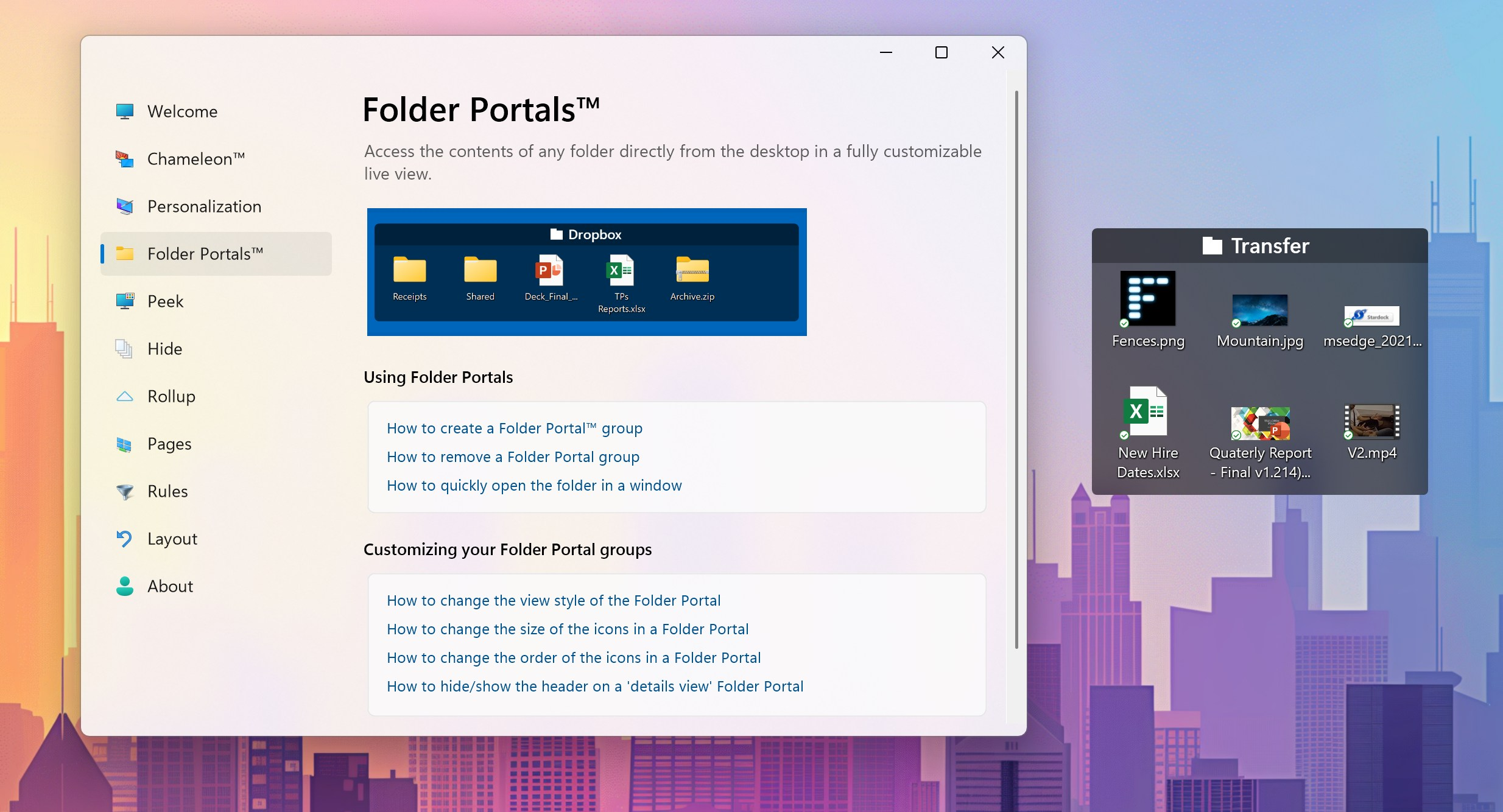
ขั้นตอนที่ 1: เตรียมสภาพแวดล้อมของคุณ
ตรวจสอบให้แน่ใจว่าพีซีทุกเครื่องของคุณติดตั้ง Windows 10 หรือ Windows 11
ลงชื่อเข้าใช้บัญชี OneDrive ของคุณบนพีซีทุกเครื่อง
ขั้นตอน 2: สร้างโฟลเดอร์การถ่ายโอน
เปิด File Explorer และเข้าสู่โฟลเดอร์ OneDrive ของคุณ
สร้างโฟลเดอร์ใหม่ที่คุณสามารถตั้งชื่อการถ่ายโอน
ขั้นตอนที่ 3: ติดตั้งและตั้งค่ารั้ว
หากยังไม่ได้ติดตั้งรั้วให้ดาวน์โหลดและติดตั้งจากเว็บไซต์อย่างเป็นทางการ
ใช้รั้วเพื่อสร้างพื้นที่ใหม่บนเดสก์ทอป
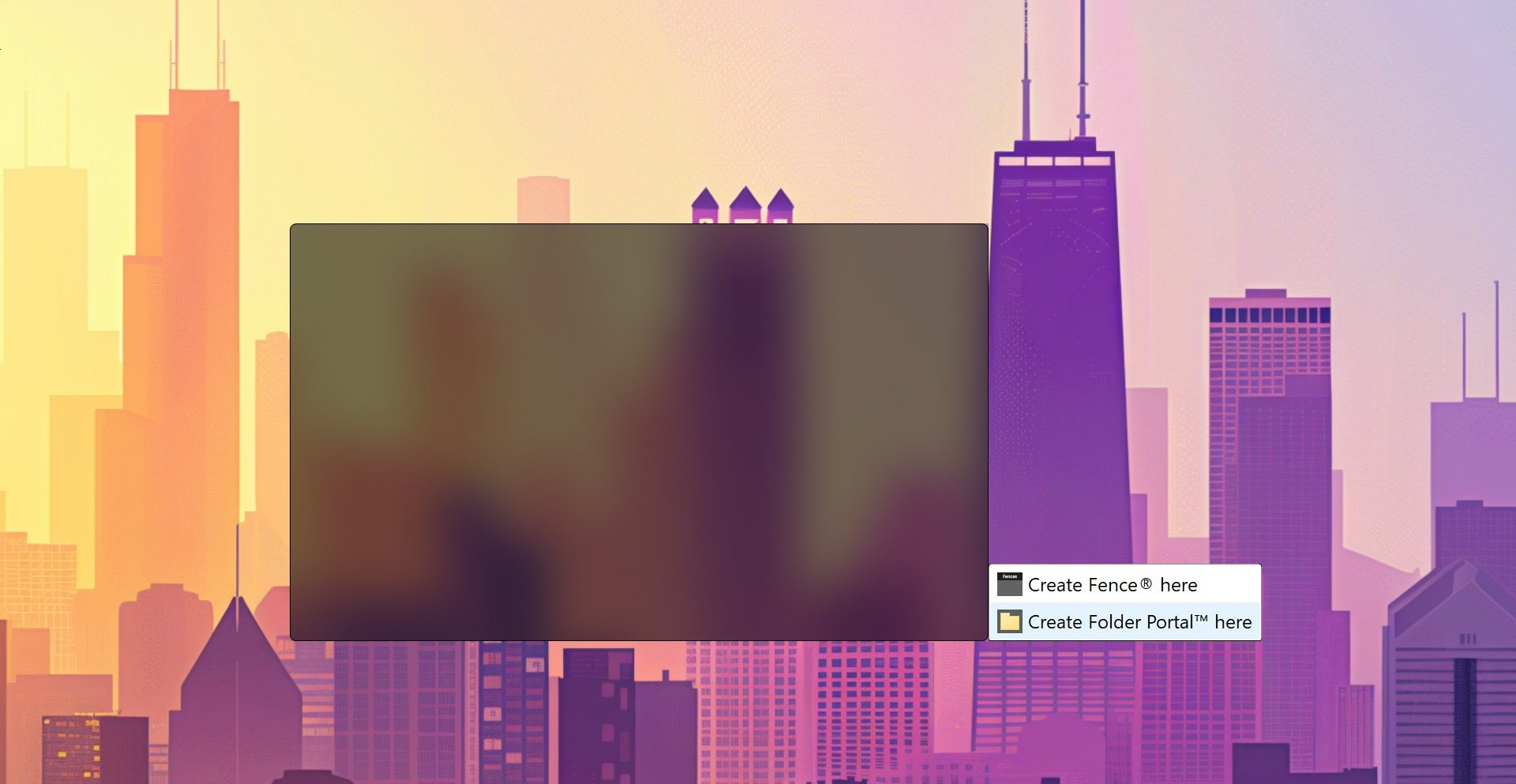
ขั้นตอน 4: สร้างพอร์ต Folder ™
ในพื้นที่ที่สร้างขึ้นโดยรั้วแตะและลากเพื่อสร้างพอร์ต Folder ™。
ในหน้าต่างป๊อปอัพให้เลือกโฟลเดอร์ "โอนย้าย" ที่คุณสร้างขึ้นก่อนหน้านี้ใน OneDrive
ขั้นตอน 5: ทำซ้ำขั้นตอน 4 บนพีซีเครื่องอื่น ๆ
ติดตั้งรั้วบนพีซีเครื่องอื่น ๆ เกินไปและสร้างพอร์ต Folder ที่ชี้ไปที่โฟลเดอร์ "โอน" OneDrive เดียวกัน ™。
ขั้นตอน 6: เริ่มย้ายไฟล์
ตอนนี้คุณสามารถลากและวางไฟล์ลงในพอร์ต Folder ™ กลาง.
ไฟล์จะถูกซิงค์โดยอัตโนมัติกับทุกการตั้งค่าพอร์ต Folder ™ บนพีซี
เคล็ดลับเพิ่มเติม
ข้อดีของวิธีการนี้คือมันง่ายและง่ายไม่จำเป็นต้องมีการตั้งค่าที่ซับซ้อนและสามารถปรับปรุงประสิทธิภาพของการทำงานระหว่างอุปกรณ์หลายเครื่อง หากคุณยังไม่ได้ลอง Fences ตอนนี้เป็นเวลาที่ดีเพราะมันมีเวอร์ชั่นทดลองใช้ฟรีที่ศูนย์ดาวน์โหลดเพื่อดาวน์โหลดประสบการณ์ซอฟต์แวร์!