Bitte anmelden für besseres Erlebnis
*Bitte innerhalb von{{receiveCouponInfo.expire_at}}Vor Nutzung*
Bitte anmelden für besseres Erlebnis


Aktionsregeln
1、Aktionszeit:{{ info.groupon.start_at }} ~ {{ info.groupon.end_at }}。
1、Aktionszeit:Sofort fertig。
2、Gruppenkauf gültig bis:{{ info.groupon.expire_days * 24 }}Stunde。
3、Gruppenteilnehmer:{{ info.groupon.need_count }}Person。
Gruppenkaufinformationen
1、Ablauf: Beitreten/Starten, bezahlen, Mindestteilnehmer erreichen – Erfolg!
2、Bei Nichterreichen der Mindestteilnehmerzahl wird der Betrag zurückerstattet.
3、Mindestteilnehmer und Zeit variieren je nach Produkt.
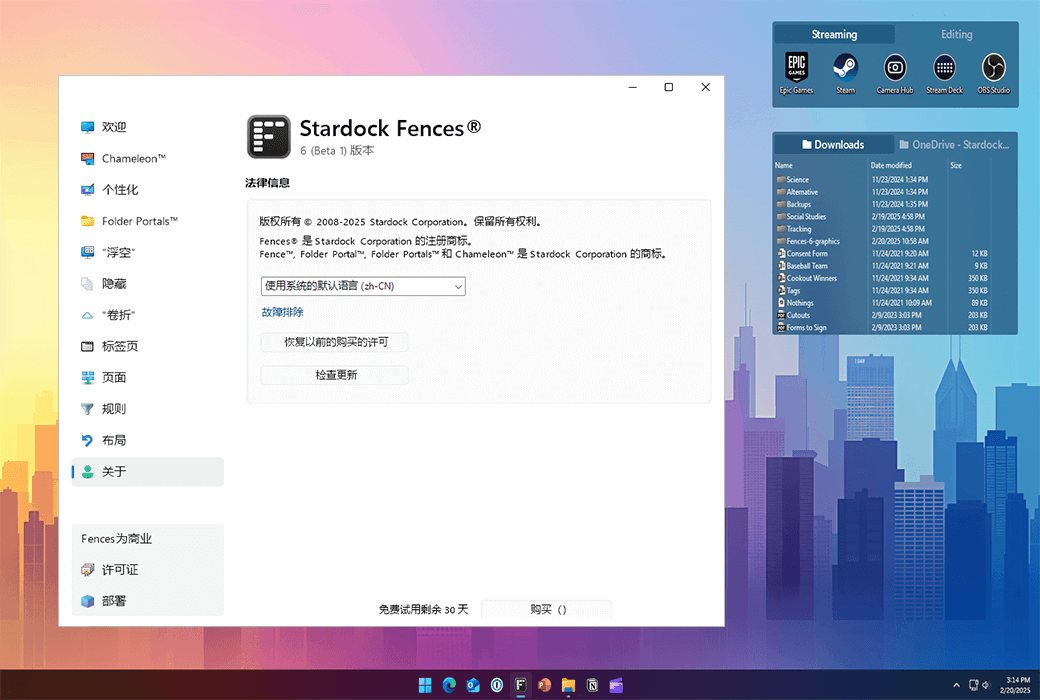
Fences 6 Desktop-Symbol-Dateiorganisation


Organisieren Sie Ihre Desktopanwendungen, Dateien und Ordner unter Windows 10 und 11 automatisch.
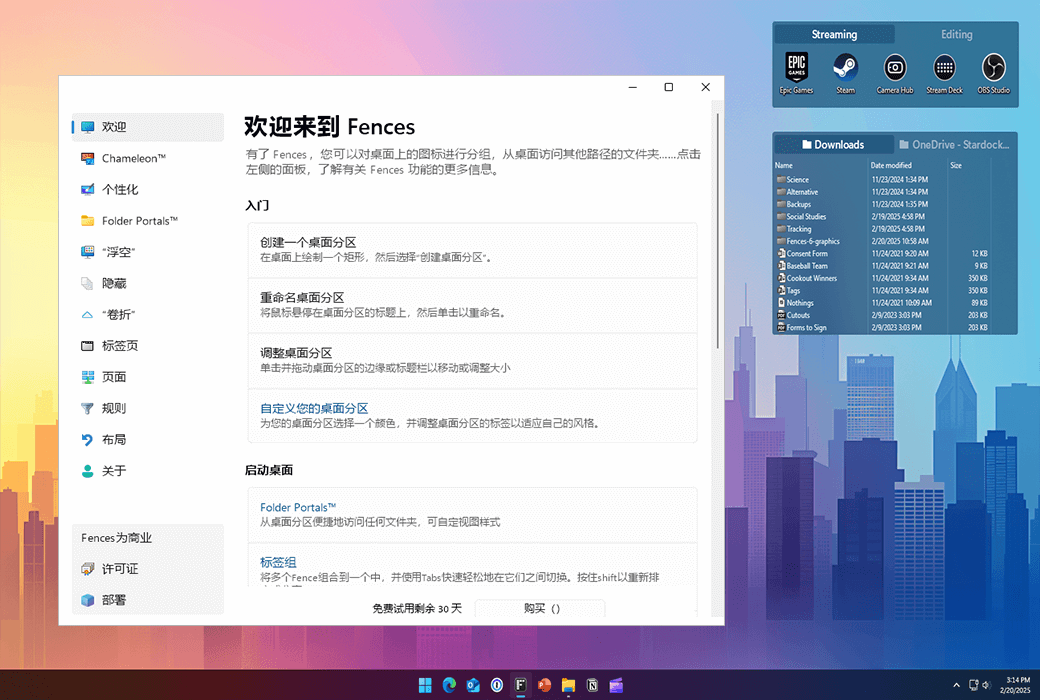
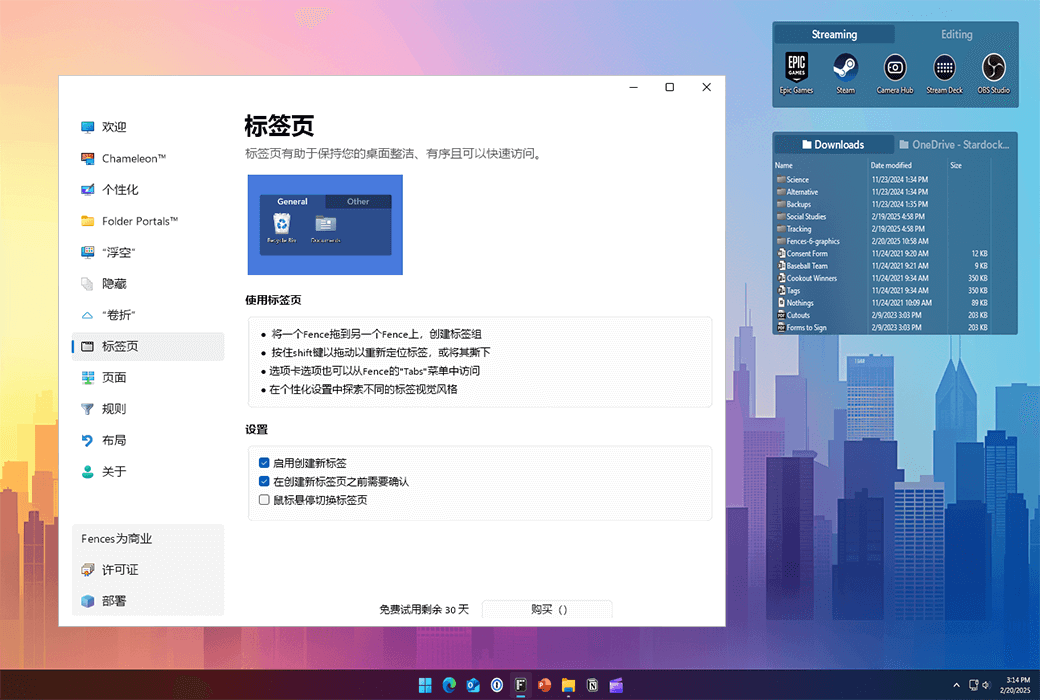
Fences 6 führt Registerkarten ein, mit denen Sie mehrere Zaungruppen in einem Registerkartenerlebnis platzieren können, um ein modernes Layout zu ermöglichen. Mit der Möglichkeit, Registerkarten dynamisch hinzuzufügen und zu entfernen, ist Fences 6 weiterhin das beste Desktoporganisation-Tool für Windows.
Eigenschaften
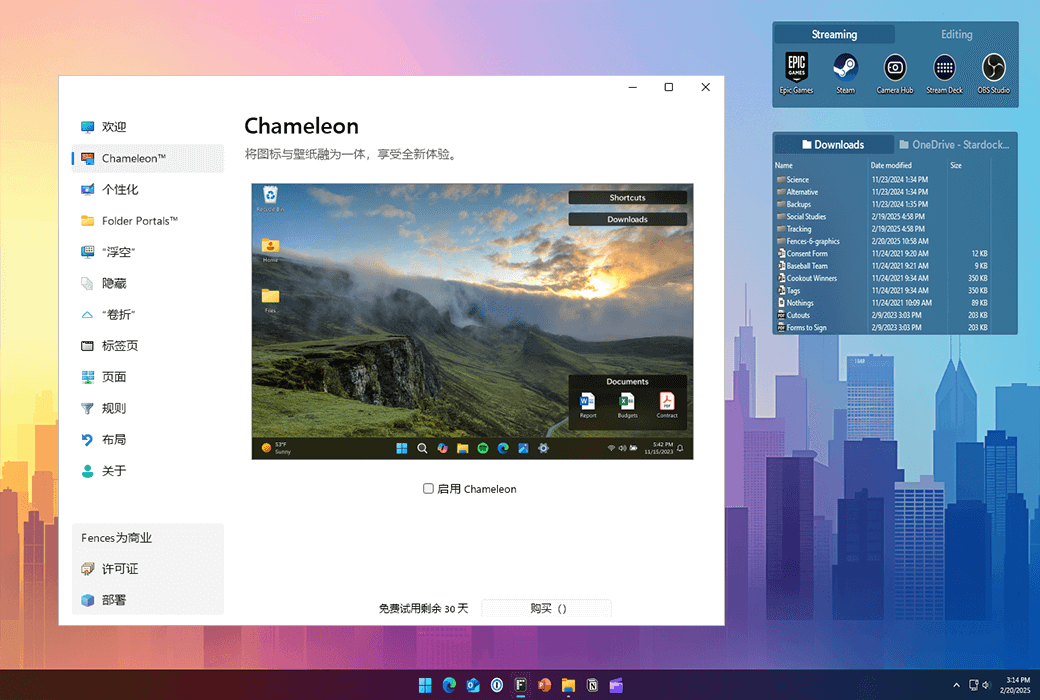
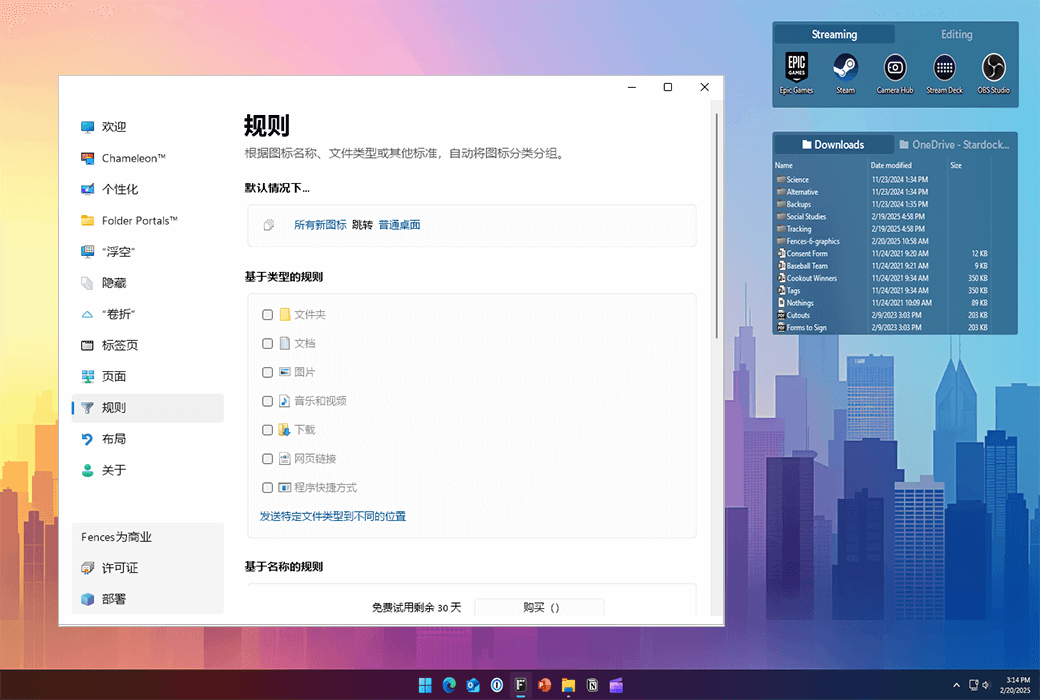
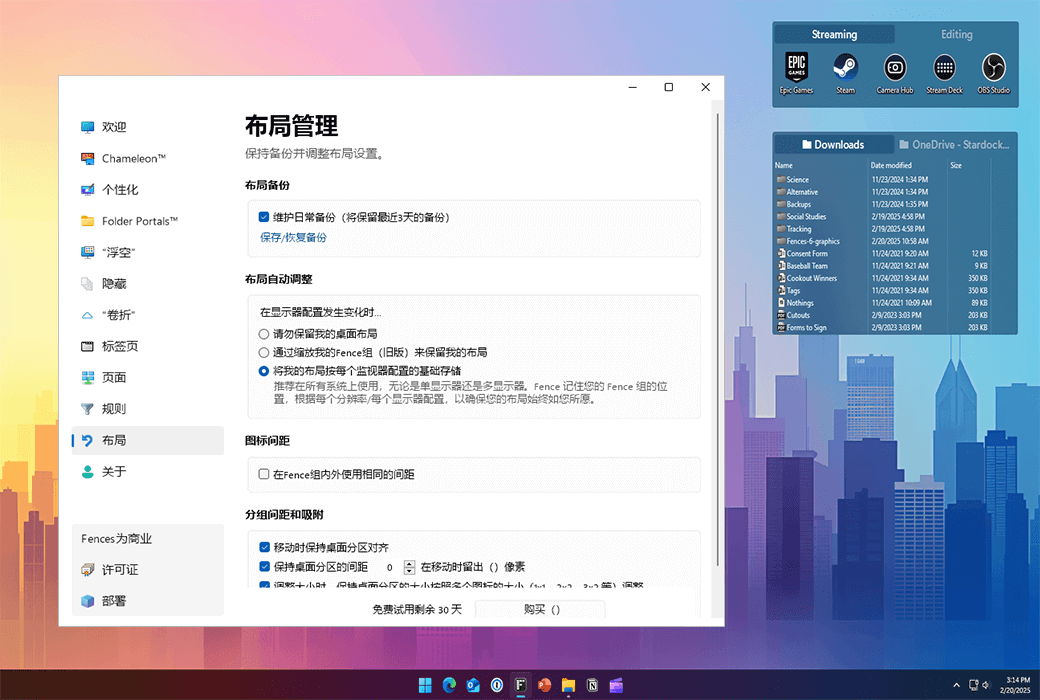
Organisieren Sie Ihren PC, indem Sie Verknüpfungen und Symbole automatisch in einen einstellbaren Schattenbereich auf Ihrem Desktop platzieren, der Fences genannt wird. Fences verfügt über viele benutzerdefinierte Funktionen, die es zu einer beliebten Desktop-Verbesserung machen.
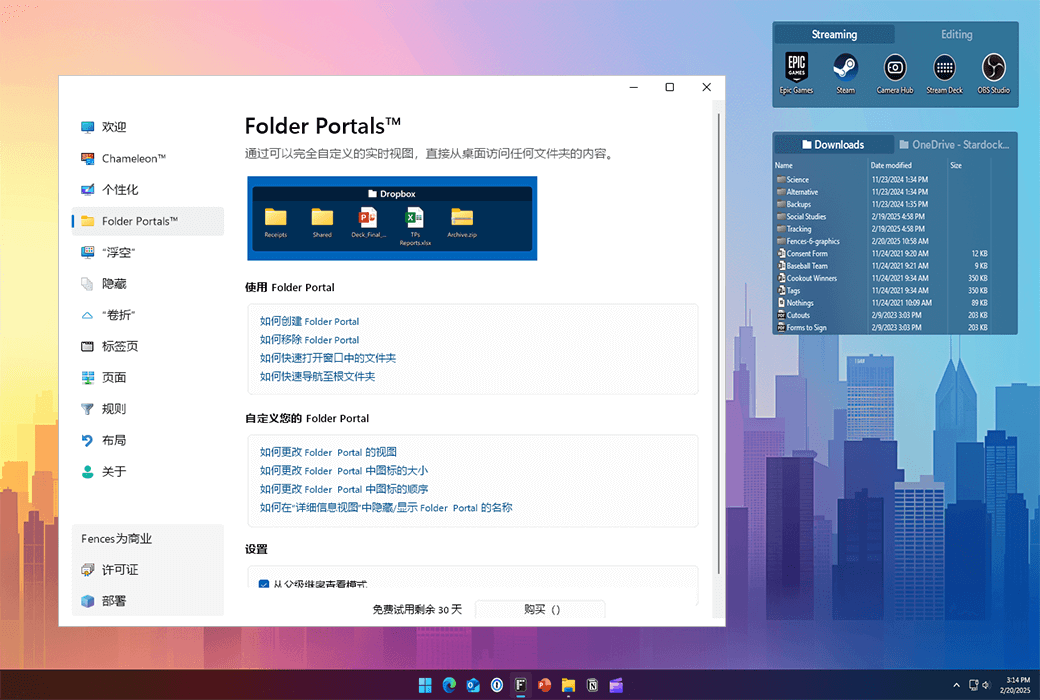
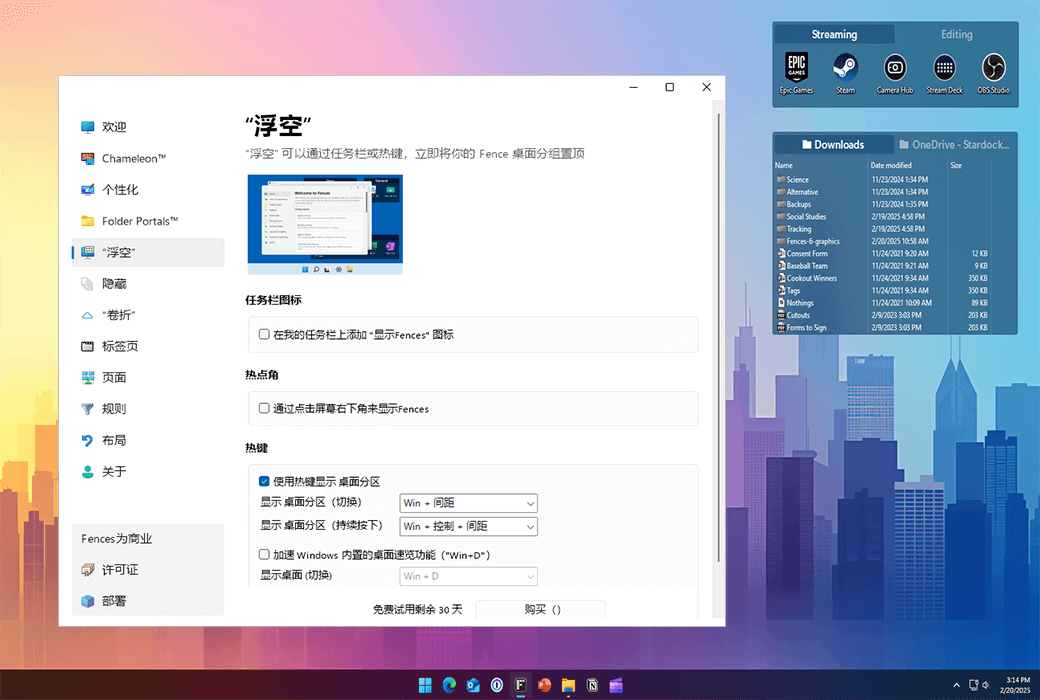
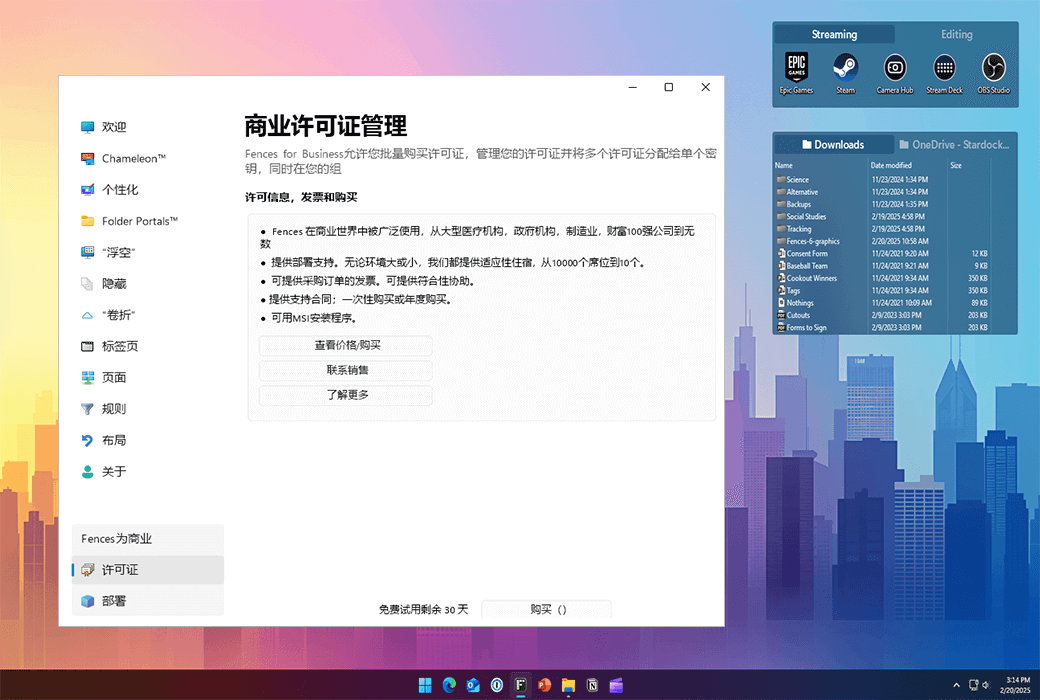
Mit Peek können Sie sofort auf Ihre Dateien, Ordner und Anwendungen zugreifen, indem Sie Winkey + Space drücken, um Ihre Fences oben in allen Fenstern zu platzieren. Sparen Sie Zeit und steigern Sie die Produktivität, indem Sie ein Ordnerportal erstellen und den Zugriff auf häufig verwendete Inhalte auf einen Blick verschaffen.
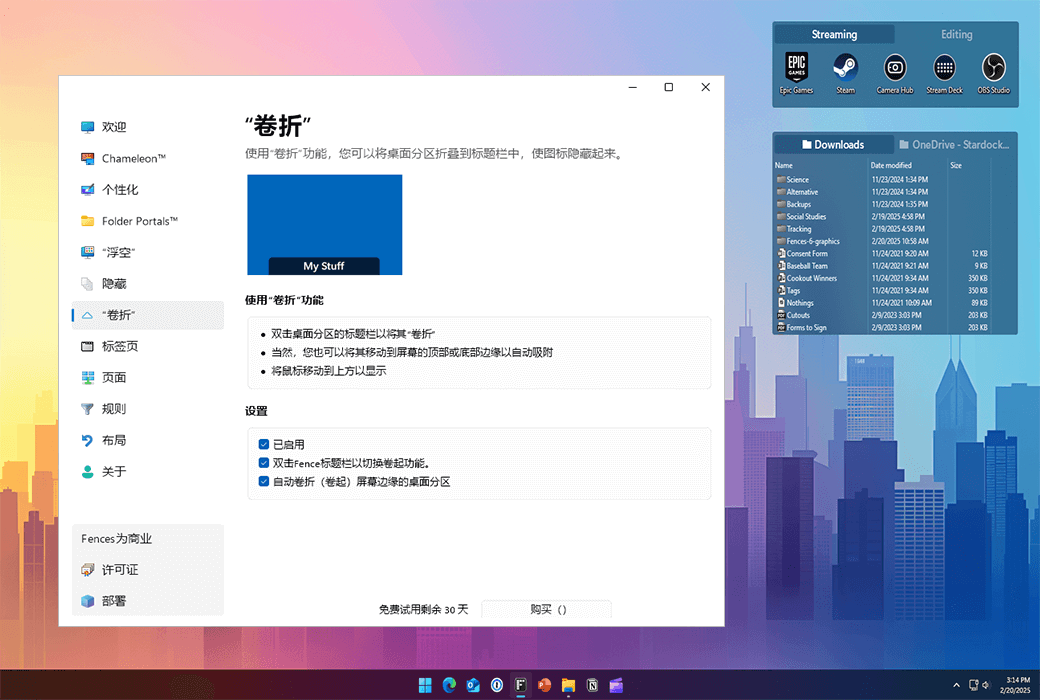
Beseitigen Sie das Chaos auf Ihrem Desktop, aber verwenden Sie unsere Roll-up-Funktion, um Zäune an Orten zu platzieren, die leicht zu finden sind! Doppelklicken Sie auf die Titelleiste von Fences, um den Rest von Fences in sie zu „rollen“, was wertvollen Platz auf Ihrem Desktop spart. Um Ihre Fences anzuzeigen, können Sie die Maus auf die Titelleiste bewegen oder erneut doppelklicken, um alle Symbole normal anzuzeigen.
Fences können als Portal zu jedem Ordner auf Ihrem PC fungieren. Zum Beispiel können Ihre Dokumente oder Bildordner als Fences-Spiegel auf Ihrem Desktop abgebildet werden, sodass Sie schnell auf ihren Inhalt zugreifen können, ohne Ihren Desktop zu verwirren.
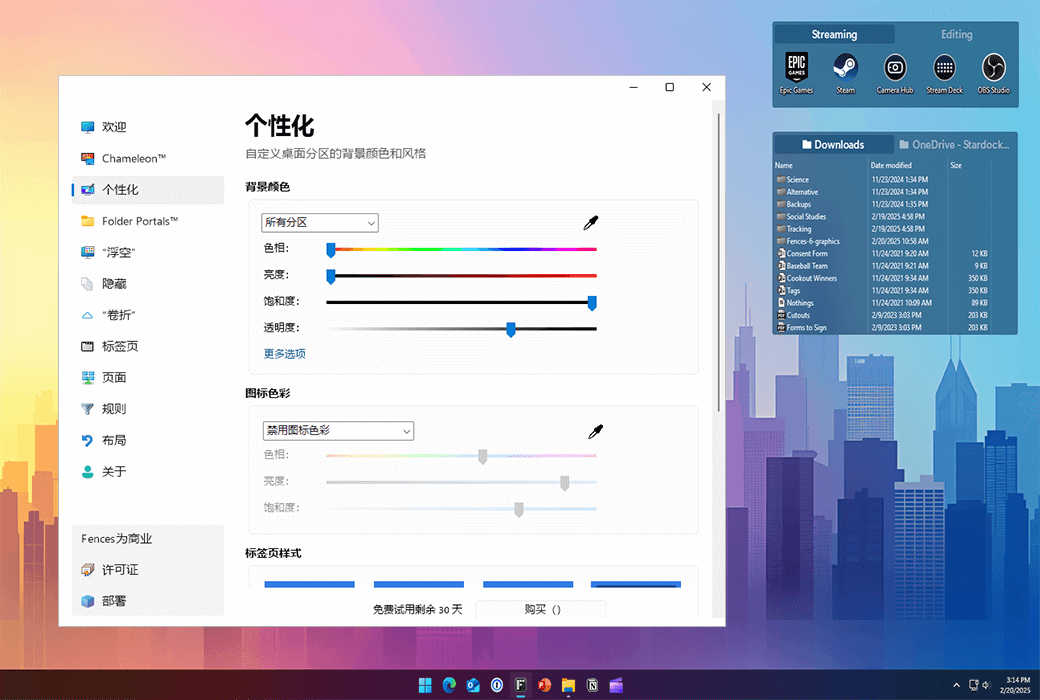
Personalisieren Sie schnell Fences-Etiketten, Hintergrundfarben und Transparenz aus dem benutzerfreundlichen Konfigurationsmenü.
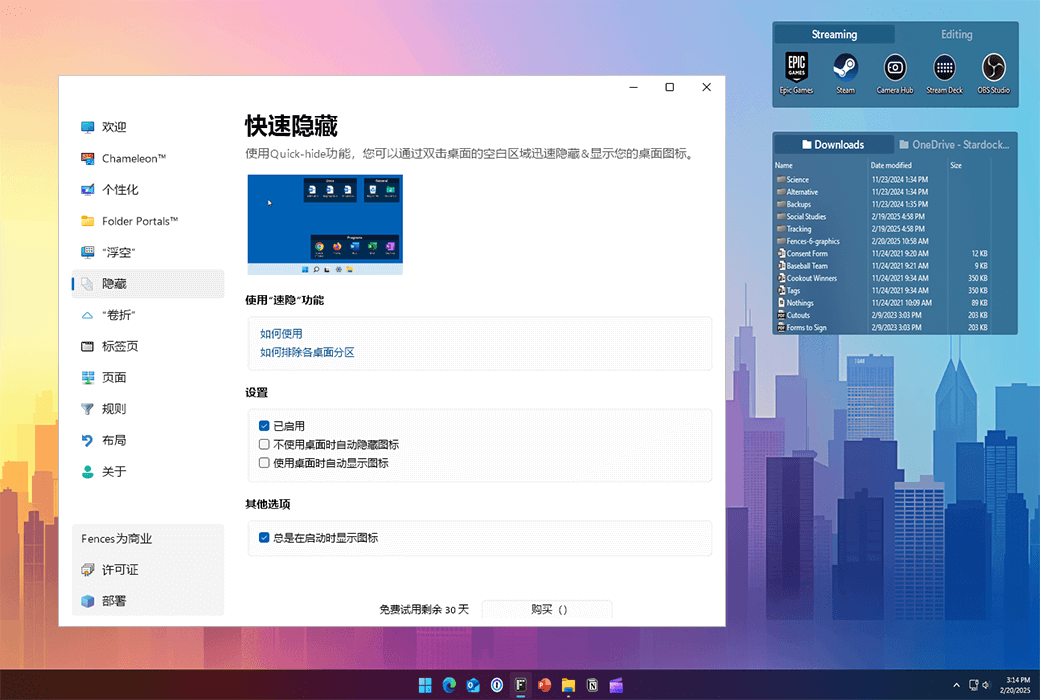
Reinigen Sie Ihren Desktop sofort. Doppelklicken Sie auf einen beliebigen leeren Bereich auf dem Desktop und das Desktop-Symbol verblasst. Noch einmal doppelklicken Sie auf sie zurück. Sie können sogar Symbole und einzelne Zäune auswählen, die Sie ausschließen möchten.
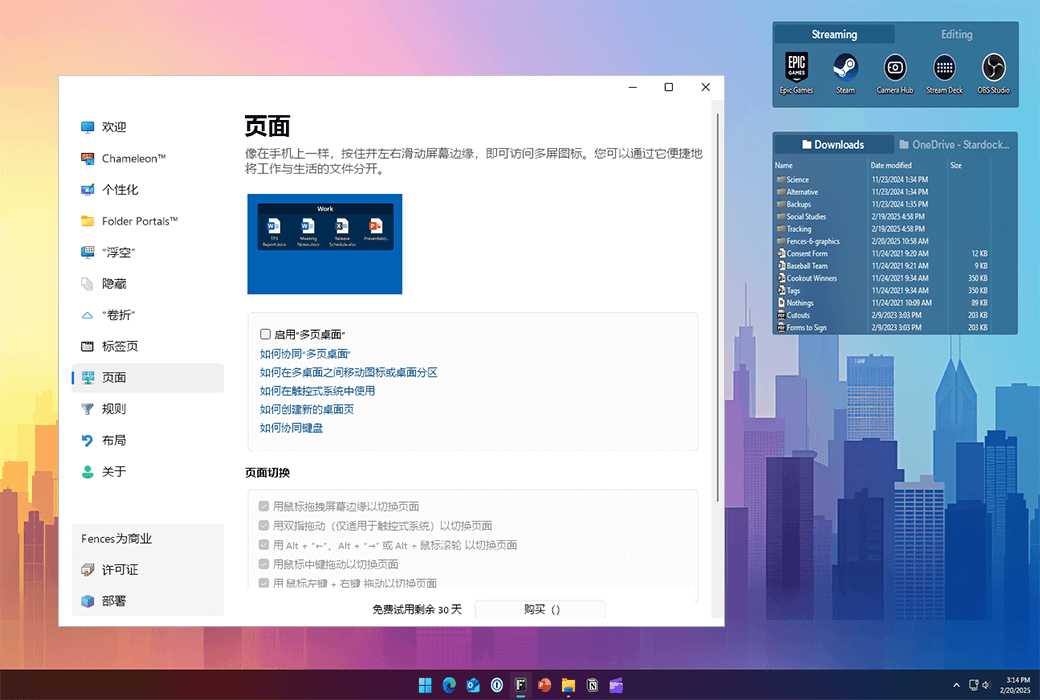
Erstellen Sie mehrere Fences auf Ihrem Desktop und schieben Sie schnell zwischen ihnen. Um zu einer anderen Desktopseite zu wechseln, bewegen Sie einfach den Mauszeiger auf den Bildschirmrand und klicken und ziehen Sie. Dann wird eine neue Zaunseite angezeigt. Mit dieser Funktion können Sie besser steuern, wie Sie Ihre Lieblingsprogramme, Dokumente, Websites usw. organisieren.
官方网站:https://www.stardock.com/products/fences/
发货时间:24 小时自动发货
运行平台:Windows
界面语言:支持中文界面显示,多语言可选。
更新说明:支持小版本升级更新,如:6.x
买前试用:购前可免费试用 30 天。
如何收货:购买后,激活信息会以邮件的形式发送到下单时的邮箱,同时可在个人中心,我的订单中查看对应的产品激活码。
设备数量:可安装 1 台电脑。
更换电脑:原电脑反激活并卸载,新电脑登陆账户激活。
激活引导:注册账户,绑定许可证:https://identity.stardock.com/new-account
特殊说明:系统要求:Windows 11/10

Kooperationsanfrage

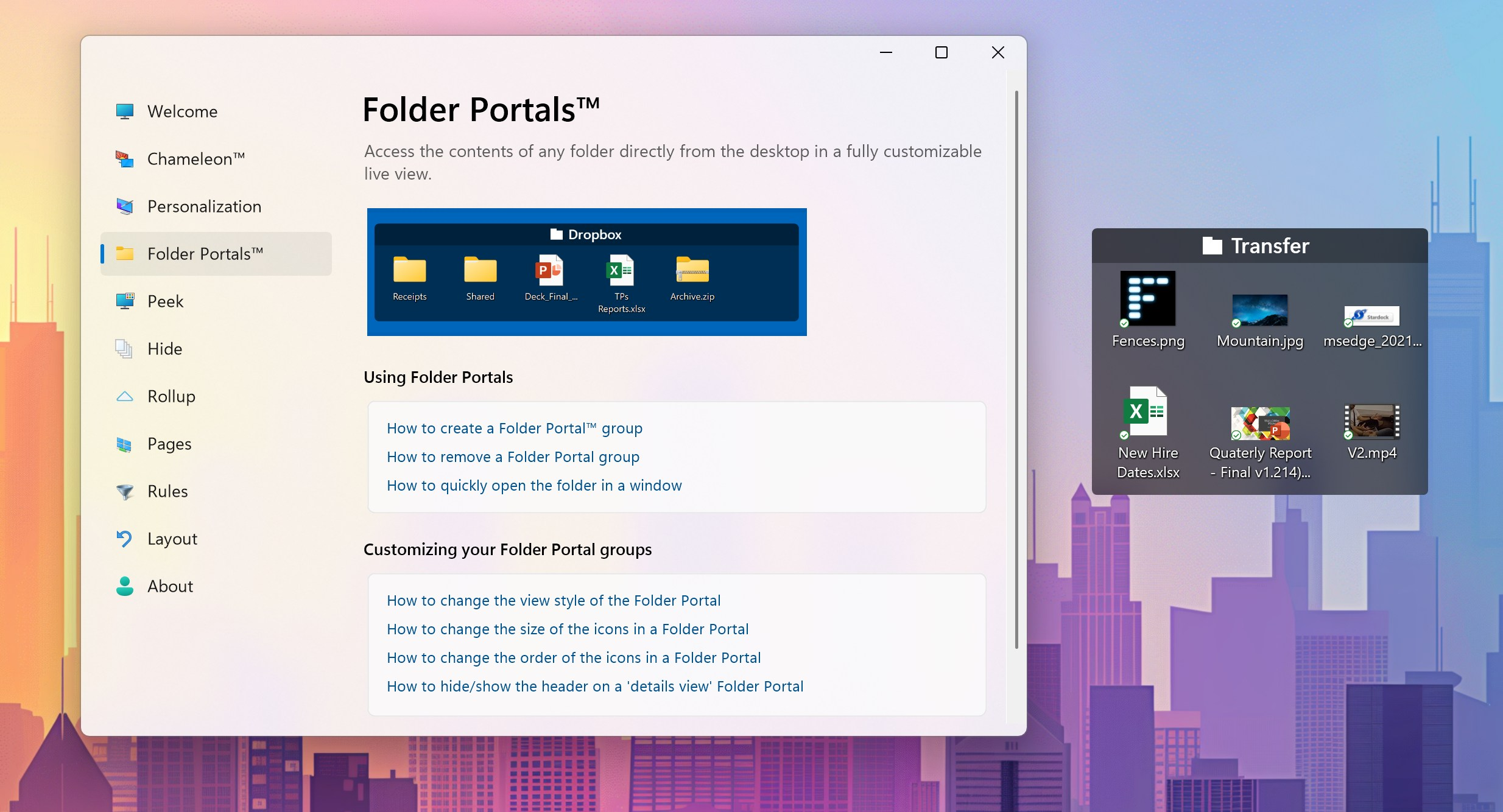
Schritt 1: Bereiten Sie Ihre Umgebung vor
Stellen Sie sicher, dass auf allen Ihren PCs Windows 10 oder Windows 11 installiert ist.
Melden Sie sich auf jedem PC bei Ihrem OneDrive-Konto an.
Schritt 2: Erstellen eines Übertragungsordners
Öffnen Sie den Dateimanager, um in Ihren OneDrive-Ordner zu gelangen.
Erstellen Sie einen neuen Ordner, den Sie "Übertragen" nennen können.
Schritt 3: Installieren und Einrichten von Fences
Wenn Sie Fences noch nicht installiert haben, laden Sie es von der offiziellen Website herunter und installieren Sie es.
Verwenden Sie Fences, um einen neuen Bereich auf Ihrem Desktop zu erstellen.
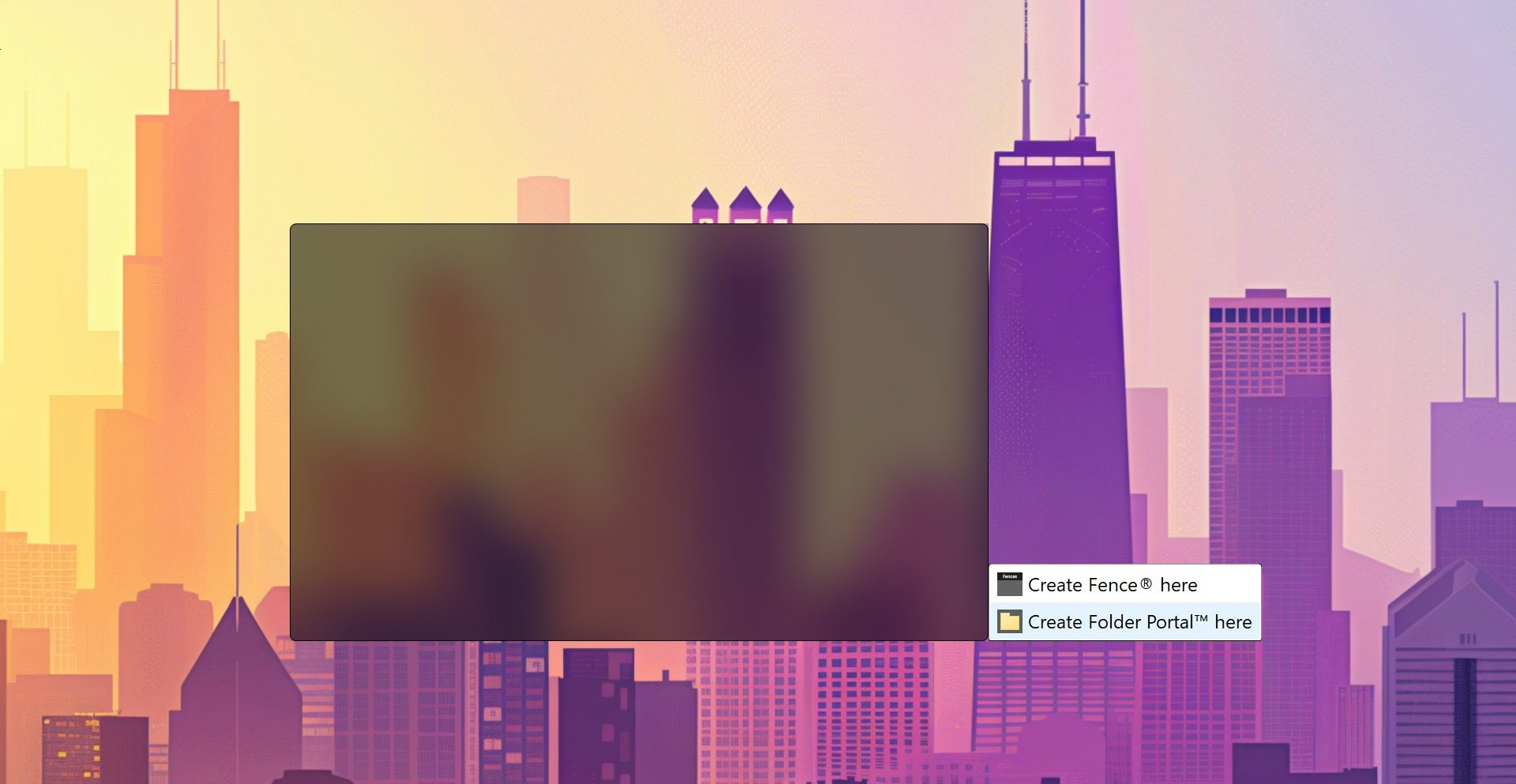
Schritt 4: Erstellen eines Ordnerportals ™
Klicken und ziehen Sie auf den von Fences erstellten Bereich, um ein Ordnerportal zu erstellen ™。
Wählen Sie im Popup-Fenster den Ordner Übertragen aus, den Sie zuvor in OneDrive erstellt haben.
Schritt 5: Wiederholen Sie Schritt 4 auf einem anderen PC
Installieren Sie Fences auch auf anderen PCs und erstellen Sie ein Ordnerportal, das auf denselben OneDrive-Ordner „Übertragen“ verweist ™。
Schritt 6: Beginnen Sie mit dem Verschieben von Dateien
Jetzt können Sie einfach Dateien in das Ordnerportal ziehen ™ Mitte.
Dateien werden automatisch mit allen Einstellungen des Ordnerportals synchronisiert ™ auf dem PC.
Zusätzliche Hinweise
Der Vorteil dieser Methode besteht darin, dass sie einfach zu bedienen ist, keine komplizierten Einstellungen erfordert und die Effizienz der Arbeit zwischen mehreren Geräten erheblich verbessert. Wenn Sie Fences noch nicht ausprobiert haben, ist dies ein guter Zeitpunkt, da es eine kostenlose Testversion bietet, die Sie im Downloadcenter herunterladen können!