ABBYY
Winstep
TreeSize
WinRAR
GoodSync
MathType
ABBYY
ログインで機能制限解除
*までに{{receiveCouponInfo.expire_at}}までに利用*
ログインで機能制限解除



キャンペーンルール
1、開催期間:{{ info.groupon.start_at }} ~ {{ info.groupon.end_at }}。
1、開催期間:売り切れ次第終了。
2、有効期限:{{ info.groupon.expire_days * 24 }}時間。
3、必要人数:{{ info.groupon.need_count }}人。
グループ購入のご案内
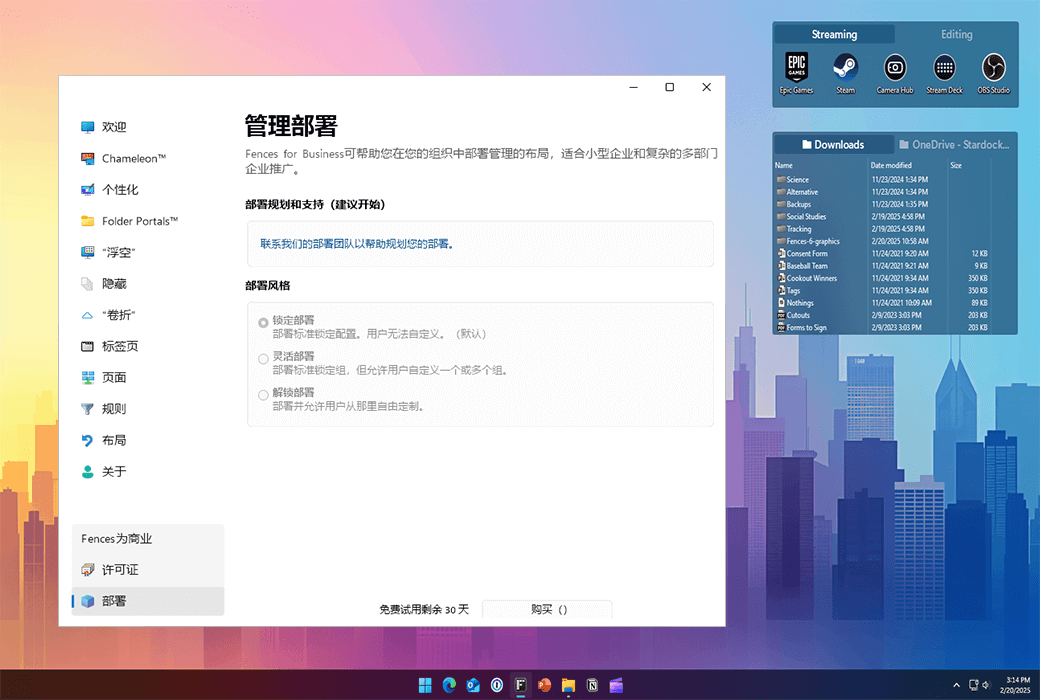
1、グループ購入フロー:参加/主催→支払い→規定人数達成で成立
2、規定人数に満たない場合、グループ購入は不成立(支払額全額返金)
3、商品毎に必要人数・期間が異なります(詳細は各商品ページで確認)
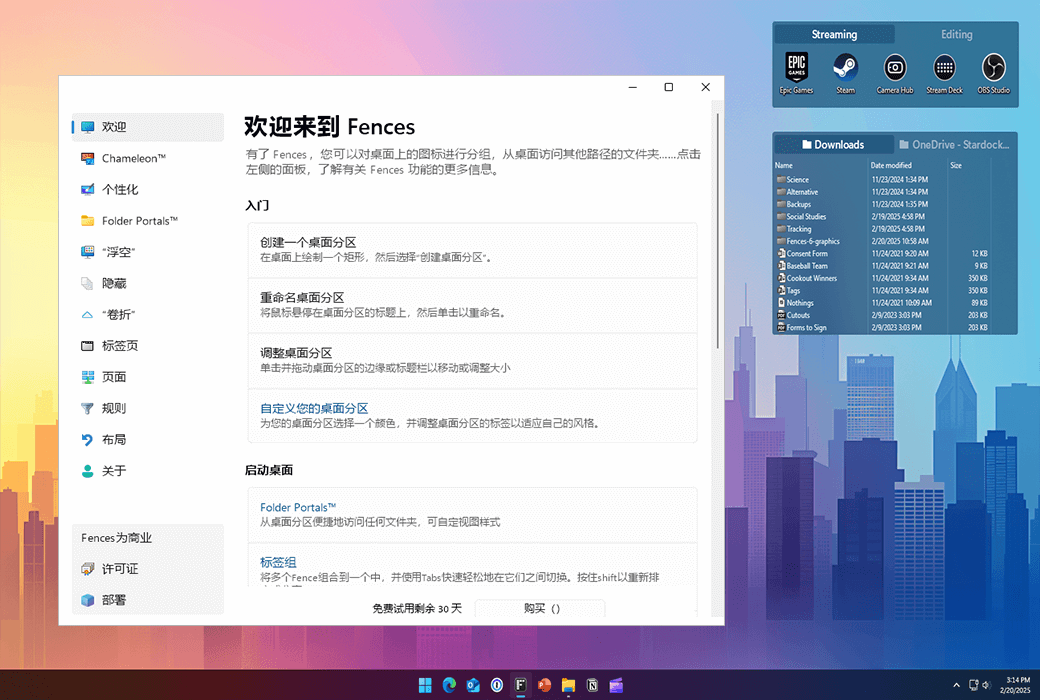
Fences 6デスクトップアイコンファイル整理ツールソフトウェア


Windows 10と11でデスクトップアプリケーション、ファイル、フォルダを自動的に整理します。
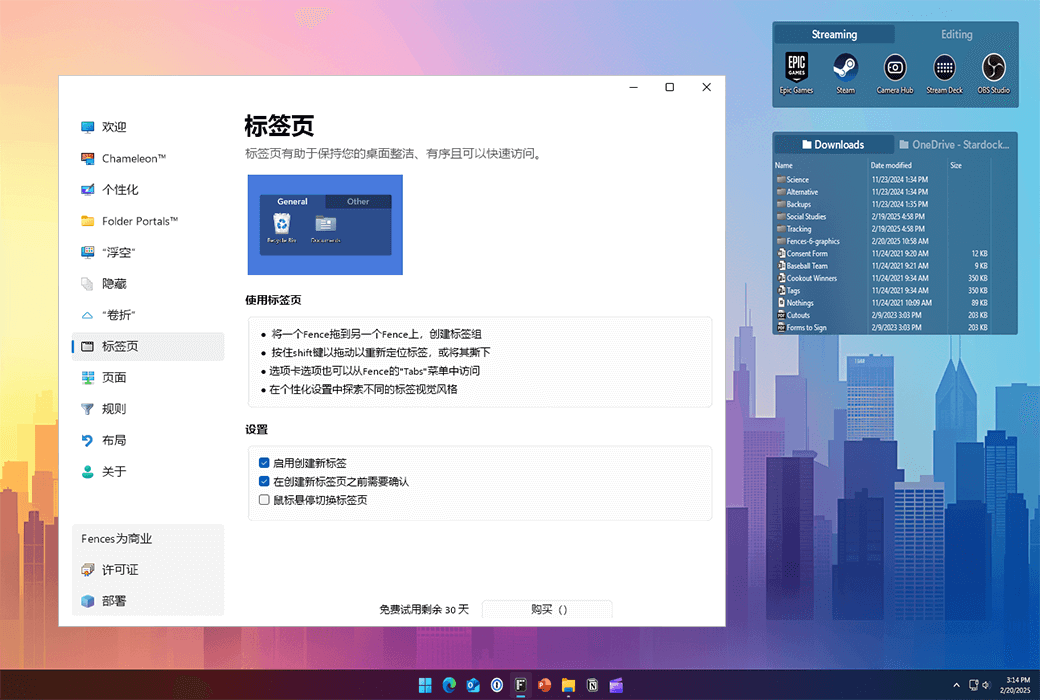
Fences 6にはタブが導入されています。この機能により、複数のフェンスグループを1つのタブ式体験に配置して、現代的なレイアウトを実現できます。タブを動的に追加して削除する機能により、Fences 6はWindowsに適した最適なデスクトップ組織ツールに進化し続けています。
特徴
デスクトップ上のFencesと呼ばれるサイズ変更可能なシャドウ領域にショートカットとアイコンを自動的に配置することでPCを整理します。Fencesには多くのカスタマイズ機能があり、人気のデスクトップ拡張機能になります。
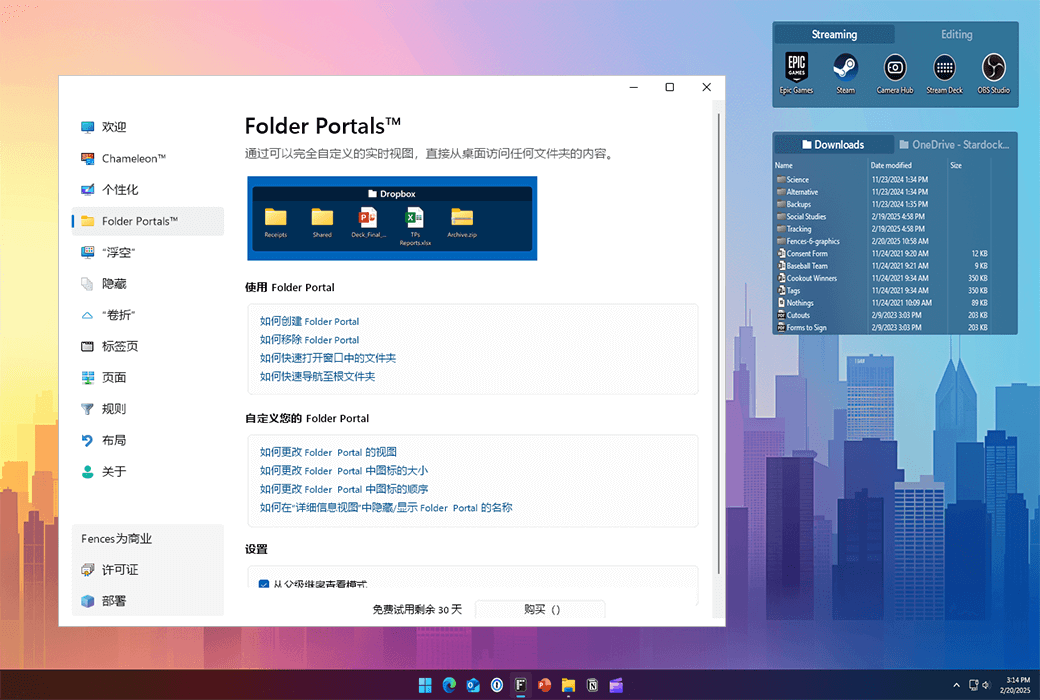
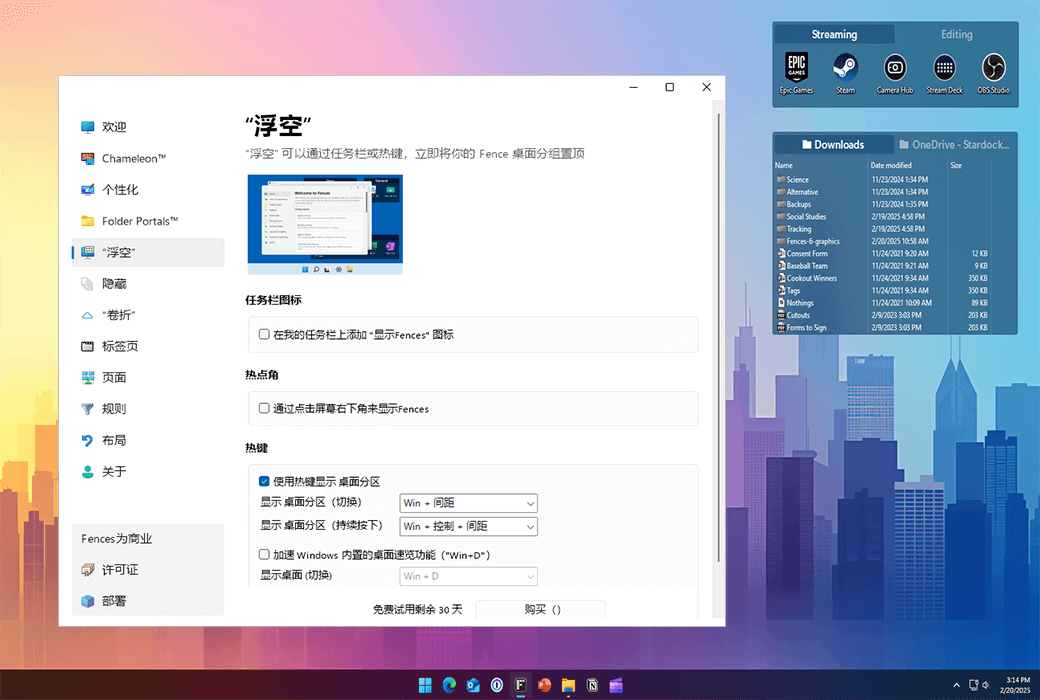
Peekを使用して、Winkey+Spaceを使用してFencesをすべてのウィンドウの上部に配置することで、ファイル、フォルダ、アプリケーションにすぐにアクセスできます。フォルダポータルを作成することで時間を節約し、生産性を向上させ、一般的なコンテンツへのアクセスを一目で行うことができます。
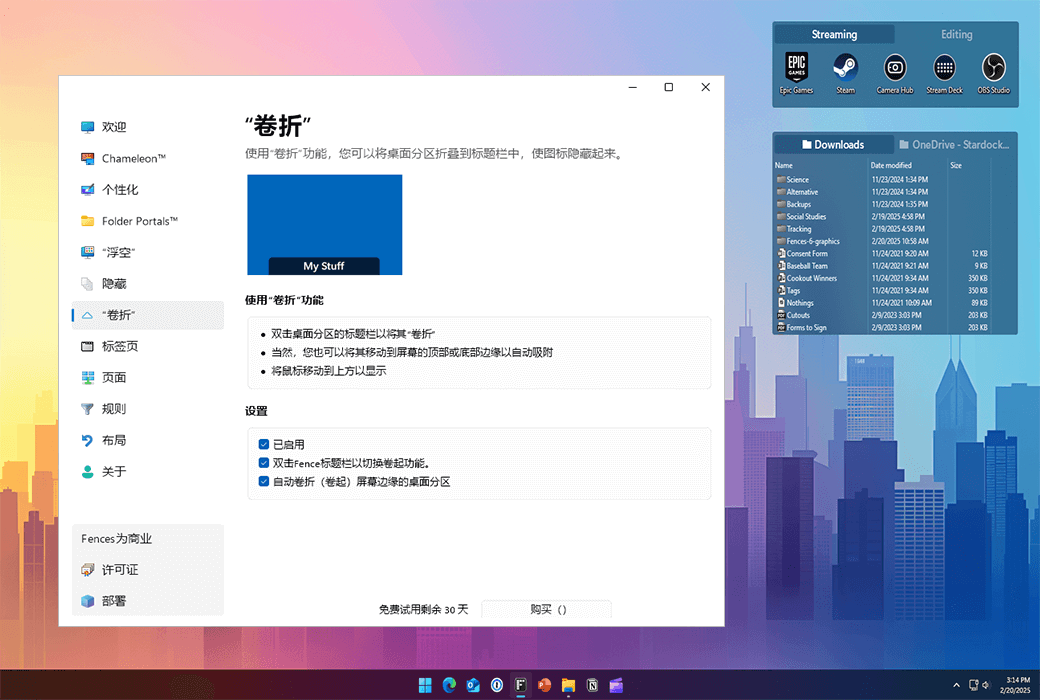
デスクトップのごちゃごちゃを解消しますが、私たちの巻き上げ機能を使ってFencesを見つけやすい場所に置きましょう!Fencesのタイトルバーをダブルクリックすると、Fencesの残りの部分が「巻き上げ」され、デスクトップ上の貴重なスペースを節約できます。Fencesを表示するには、タイトルバーにマウスを移動するか、すべてのアイコンを表示するためにもう一度ダブルクリックします。
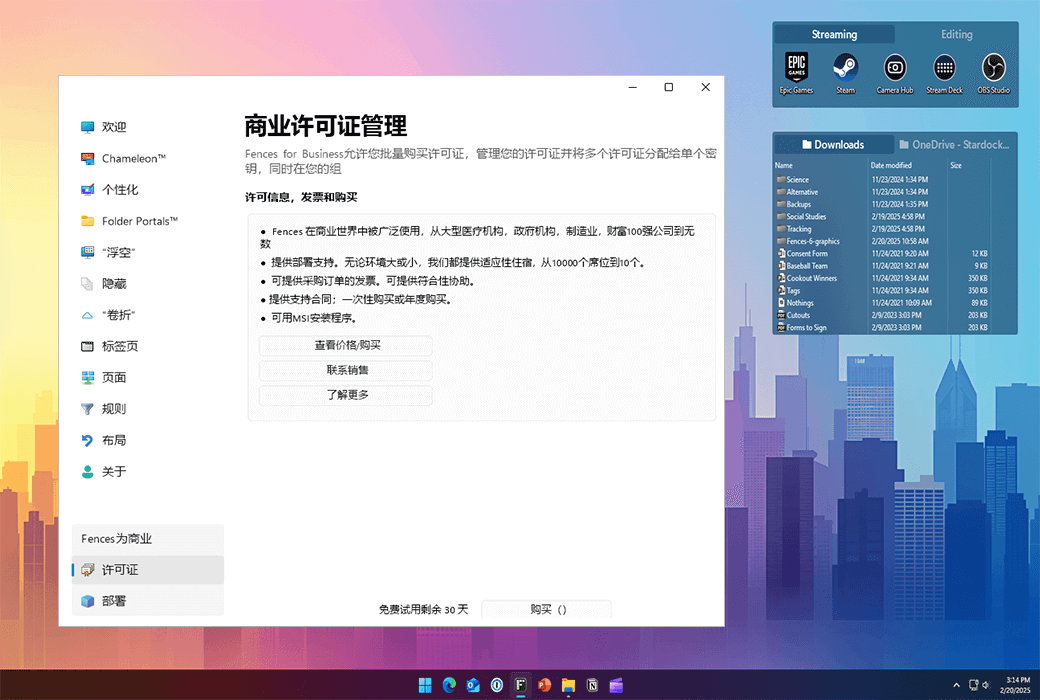
FencesはPC上の任意のフォルダのポータルとして機能することができます。たとえば、ドキュメントや画像フォルダをFencesとしてデスクトップにミラーリングすることで、デスクトップを混乱させることなくコンテンツにすばやくアクセスできます。
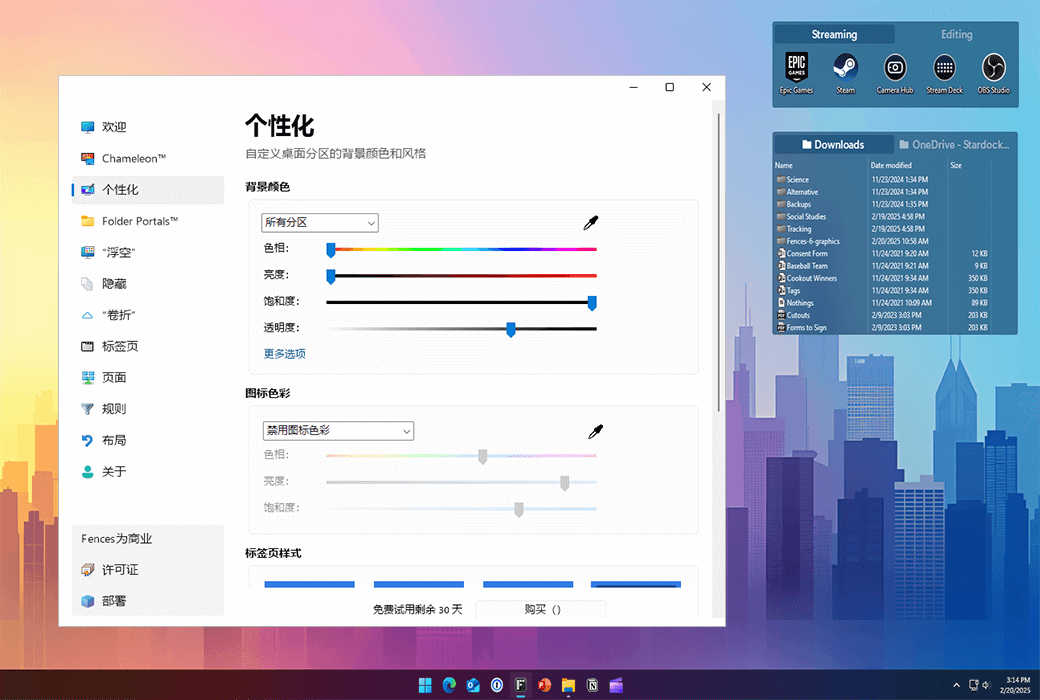
使いやすい設定メニューからFencesのラベル、背景色、透明度をすばやくカスタマイズします。
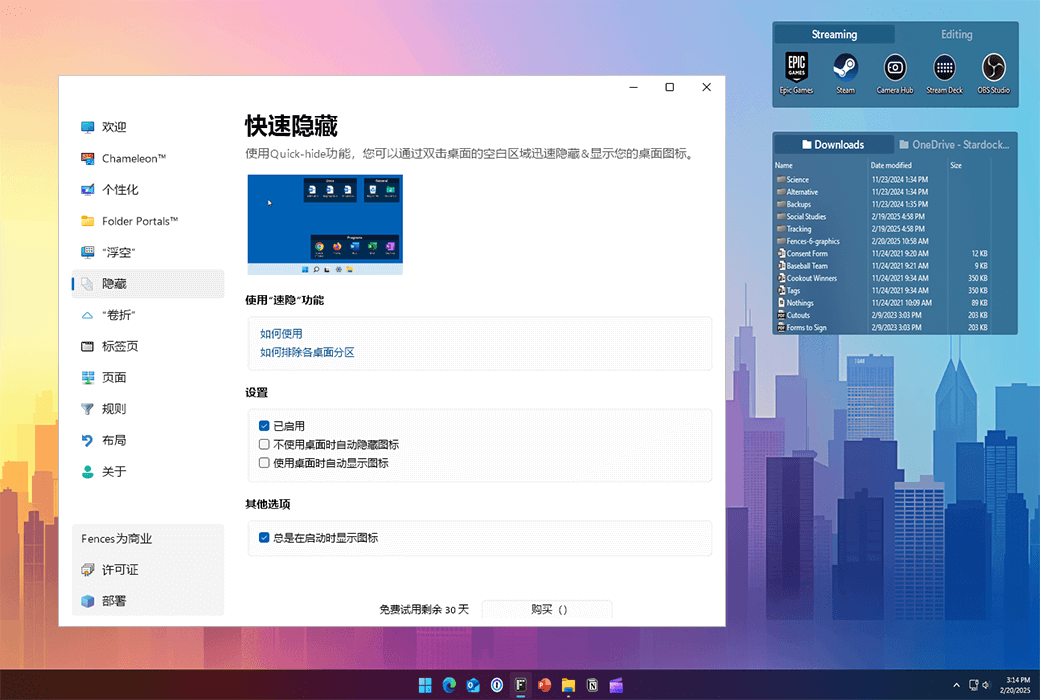
デスクトップを今すぐクリーンアップします。デスクトップ上の空白領域をダブルクリックすると、デスクトップアイコンがフェードアウトします。もう一度ダブルクリックすると戻ります。除外するアイコンと個別のFencesを選択することもできます。
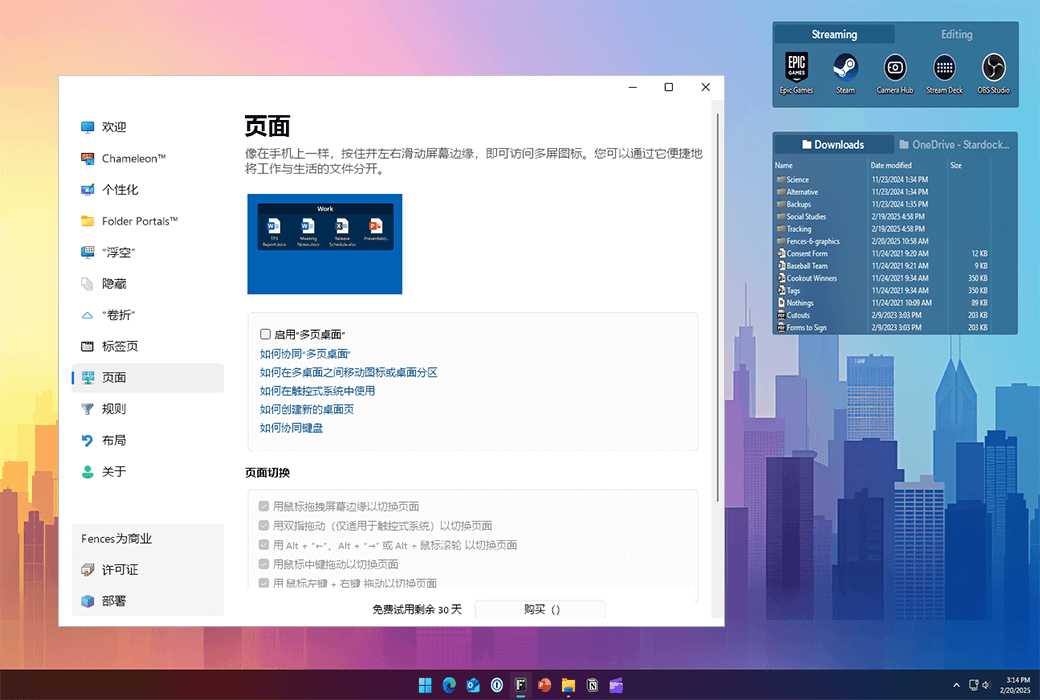
デスクトップに複数ページのFencesを作成し、それらの間をすばやくスライドさせます。別のデスクトップページに切り替えるには、マウスカーソルを画面の端に移動し、クリックしてドラッグするだけです。新しいフェンスページが表示されます。この機能により、お気に入りのプログラム、ドキュメント、Webサイトなどを整理する方法をよりよく制御できます。
官方网站:https://www.stardock.com/products/fences/
发货时间:24 小时自动发货
运行平台:Windows
界面语言:支持中文界面显示,多语言可选。
更新说明:支持小版本升级更新,如:6.x
买前试用:购前可免费试用 30 天。
如何收货:购买后,激活信息会以邮件的形式发送到下单时的邮箱,同时可在个人中心,我的订单中查看对应的产品激活码。
设备数量:可安装 1 台电脑。
更换电脑:原电脑反激活并卸载,新电脑登陆账户激活。
激活引导:注册账户,绑定许可证:https://identity.stardock.com/new-account
特殊说明:系统要求:Windows 11/10

業務提携のお問合せ

Fences 5はWindowsシステム上でワークフローを組織管理する専門的なツールで、今週発売されたことで大きな飛躍を遂げました。Fences 5は、デスクトップの干渉を軽減するための新機能、アクセスしやすいPeek、およびエンタープライズ導入のための高度なツールにより、Windowsデスクトップの整然とした状態を維持するための基準を再び向上させた。
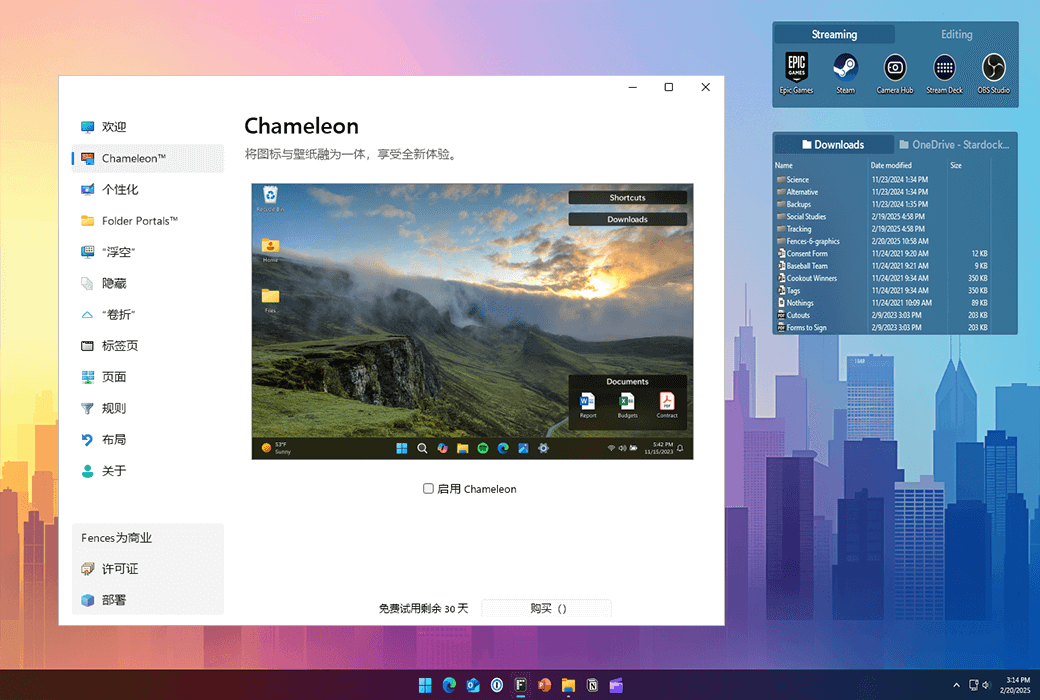
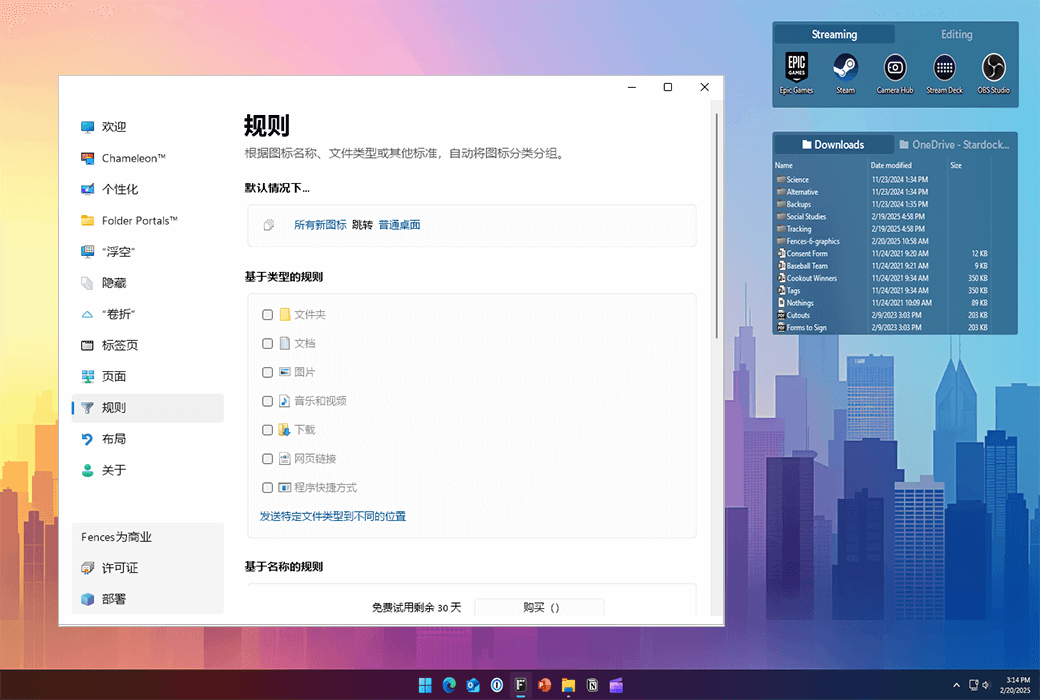
Fences 5の新機能Chameleon™ アイコン、アプリケーション、フォルダをデスクトップ壁紙にブレンドしながら、完全な読みやすさと機能を維持できるデスクトップ体験です。Chameleonによる™,デスクトップコンテンツは、タスクの処理中に干渉することなく、完全にカスタマイズされたオプションを使用することで、正確なデスクトップ体験をダイヤルして、コンテンツを整然と維持しながら、干渉を最小限に抑えることができます。
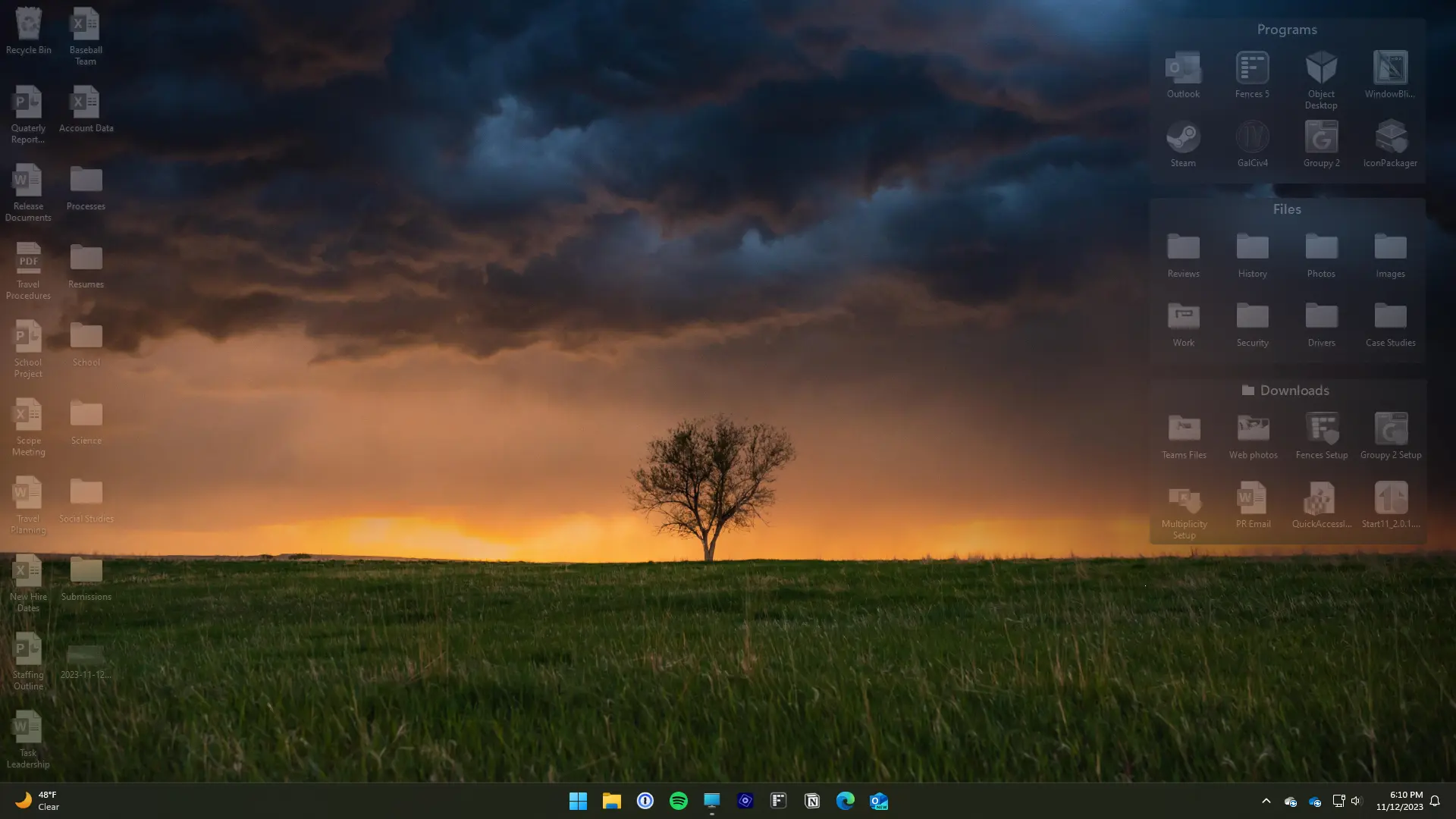
Fences 5のもう1つの新機能は、特許Peek™ 機能のタスクバー切り替え。Peek™ Fenceグループへのアクセスが最も高速で、新しいタスクバー切り替えにより、Peekへのアクセスがより簡単になるようになりました。アイコンをクリックするだけで、マウスを使用してPeekを有効にすることができます™,を使用して、スムーズに維持できます。
タスクバーに切り替えを追加したくない人のために、Fences 5にはシステムトレイの横にあるタスクバーの「デスクトップを表示」ボタンを拡張する新しいオプションがあります。新しいオプションを有効にすると、このボタンのデフォルトの動作を左クリックまたは右クリックPeekに変更できます™。
Fencesは教育から医療までの多くの業界で使用されており、デルの企業顧客がデスクトップ群を導入し管理するのを支援するために、Fences 5は構成を簡単にキャプチャし、ログイン時にロードするための新機能を提供しています。
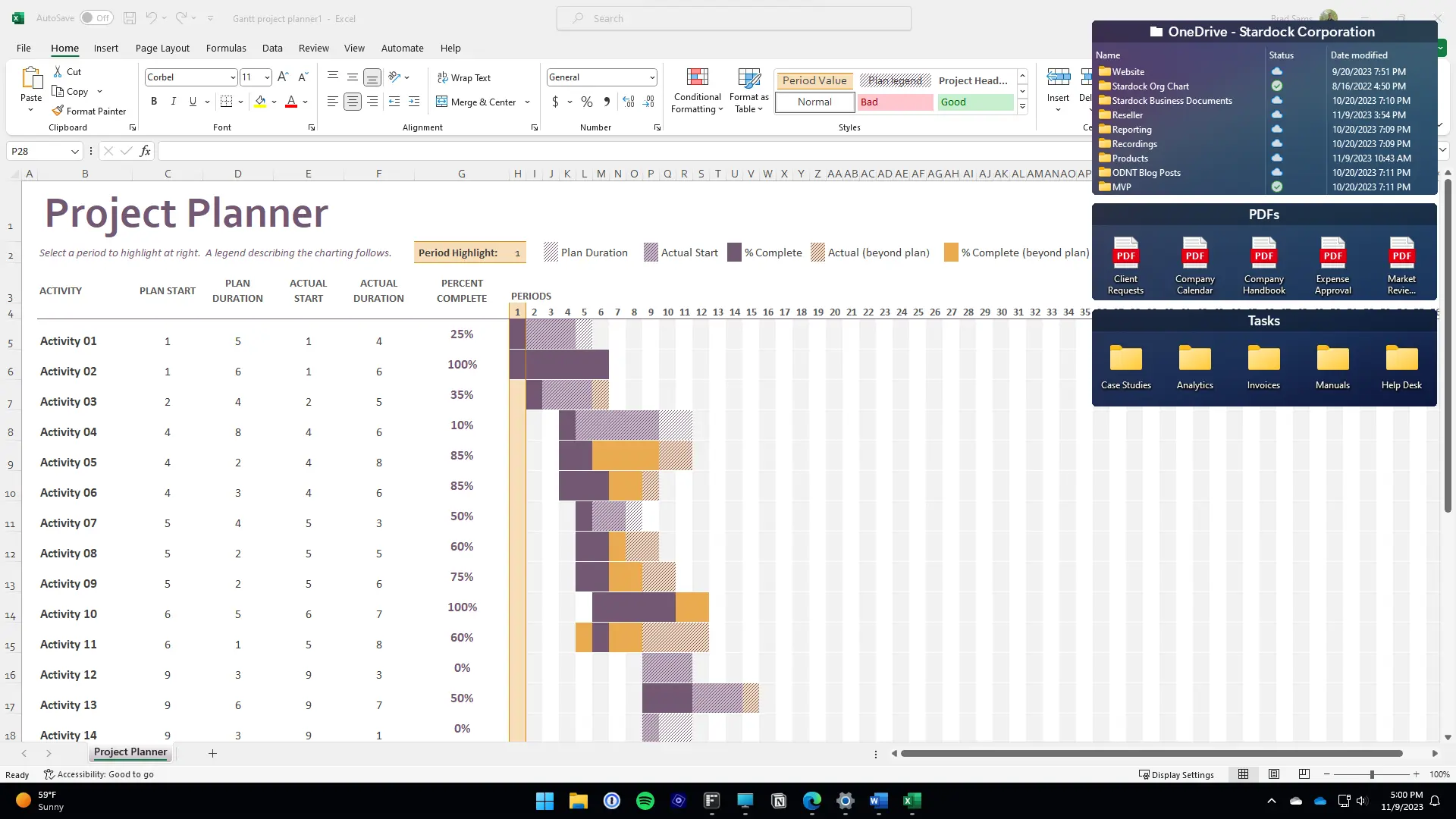
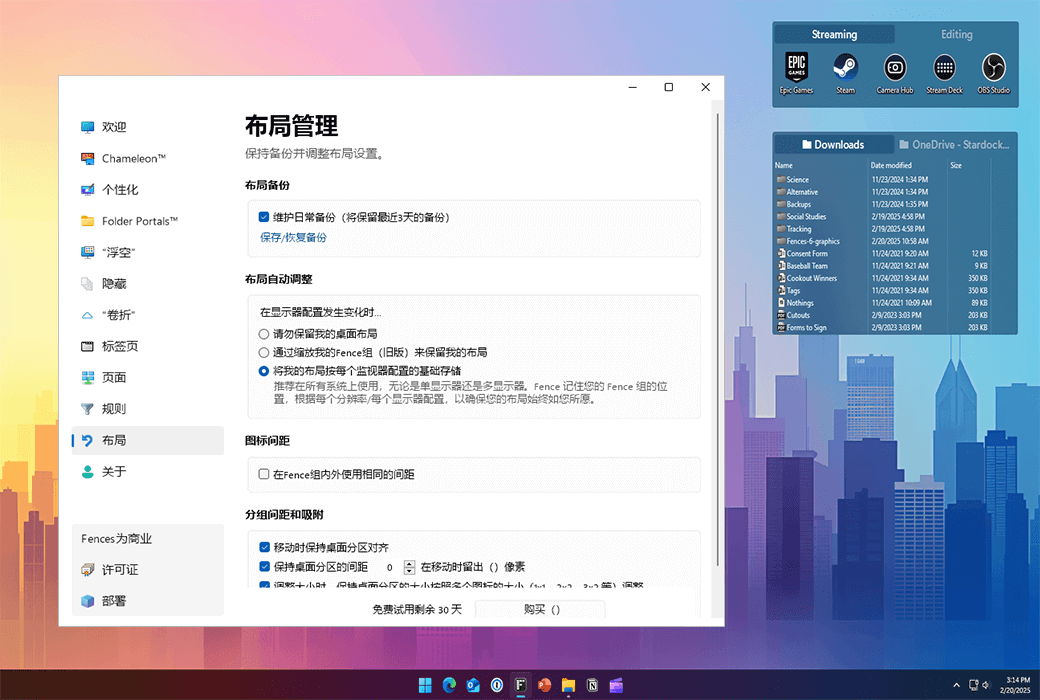
Fences 5 for Businessの新機能には、コンフィギュレーションパネルまたはコマンドラインからコンフィギュレーションを直接インポートおよびエクスポートする機能、操作を防ぐためのコンフィギュレーションをロックするオプション、ローカルおよびネットワークロケーションからログインするときにコンフィギュレーションをロードする機能が含まれます。
もっとあります!コンフィギュレーションパネルが更新され、フェンス内のドロップダウンメニューから一般的なアイテムの新機能、フェンスエンジンの強化機能、アイコンカスタマイズオプションなどにアクセスするための特定の設定を簡単に見つけることができます。
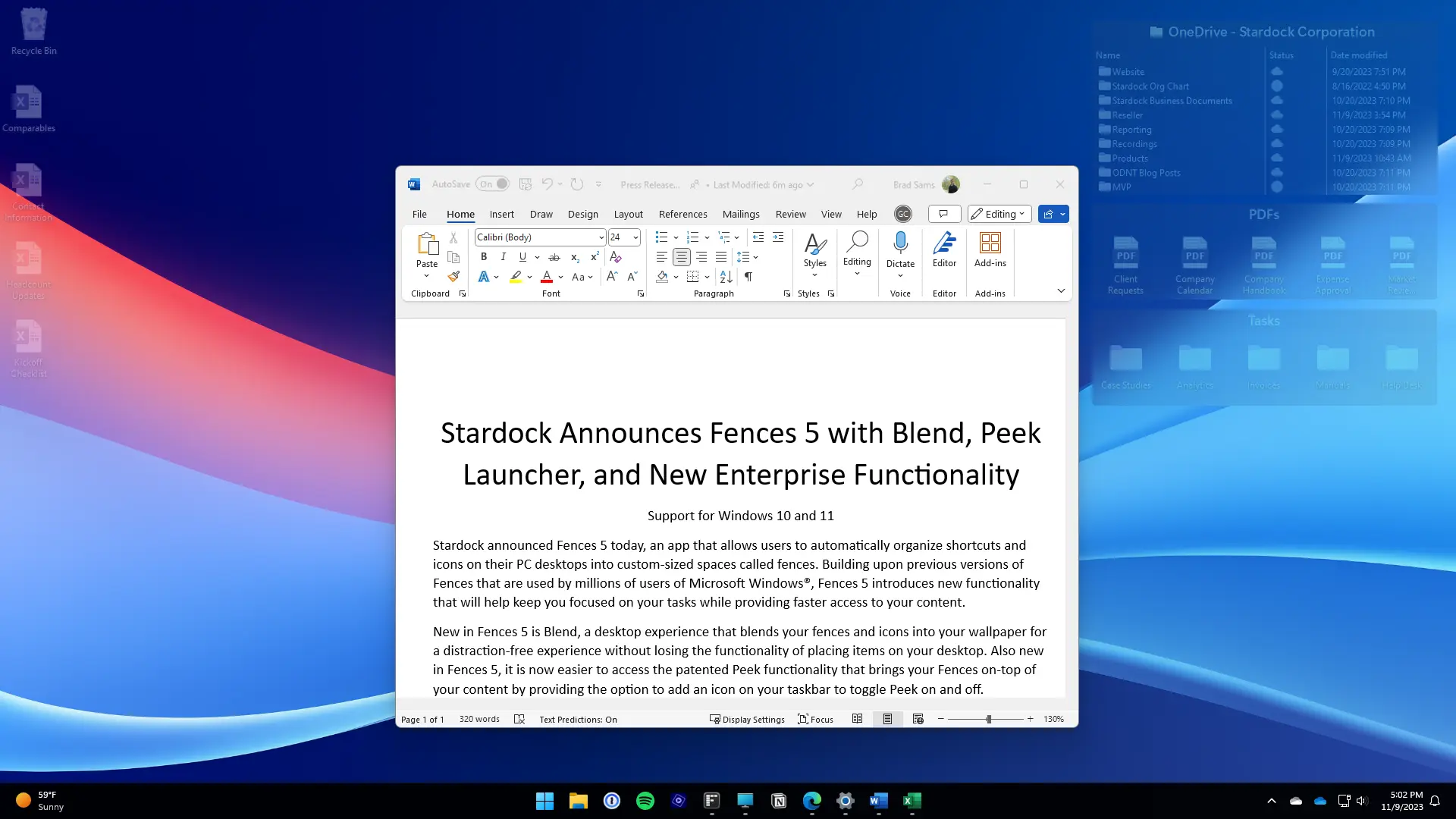
Fences 5を開発し始めたとき、デスクトップの干渉を減らす方法とPeekを使用する方法の2つの目標がありました。™ より使いやすい?
Chameleon™ 一度体験すると古典的なデスクトップに戻るのは難しい機能です。使用しないすべてのコンテンツをバックグラウンドに取り込むことで、集中しているタスクから目をそらすことはなくなりますが、デスクトップが必要な場合は、簡単なマウスジェスチャーまたはクリックするだけですべてのコンテンツをフォーカスに戻すことができます。これは取るに足らないことですが、フルスクリーンではなくウィンドウビューでアプリケーションを使用している人にとっては、Chameleon™ 新しい親友になります。
Peekを™ タスクバーに追加することで、デスクトップの最適な生産性向上機能にアクセスしやすくなります。この更新は、Peekを有効にするキーボードショートカットがあるため、お客様からのフィードバックの直接的な結果です。™(Winキー+スペースキー)であるが、容易には発見できないことが分かった。